
Conectar MySQL no Excel - Como conectar o banco de dados MySQL
Conectar MySQL no Excel - Como conectar o banco de dados MySQL. Veja como criar as configurações necessárias para conectar o banco de dados no Excel.
Especialista em Excel
Conectar MySQL no Excel - Como conectar o banco de dados MySQL
A conexão do banco MySQL no Excel não é nativa. Para isso é necessário que sejam realizados alguns passos que explicaremos a seguir.
- Realize o download do conector ODBC em http://dev.mysql.com/downloads/connector/odbc/. Selecione Windows (x86, 32-bit), MSI Installer se sua versão do Windows for 32 bits e Windows (x86, 64-bit), MSI Installer se for 64 bits.
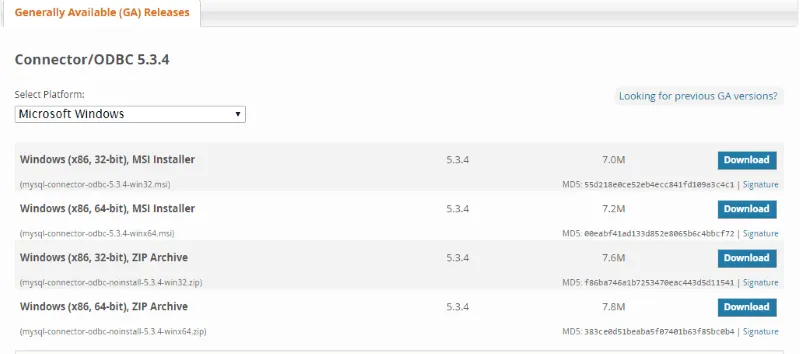
- Ao clicar será necessário realizar o cadastramento no site, mas não implicará em nenhum custo.
- Clique no botão Download Now e baixe o drive de conexão.
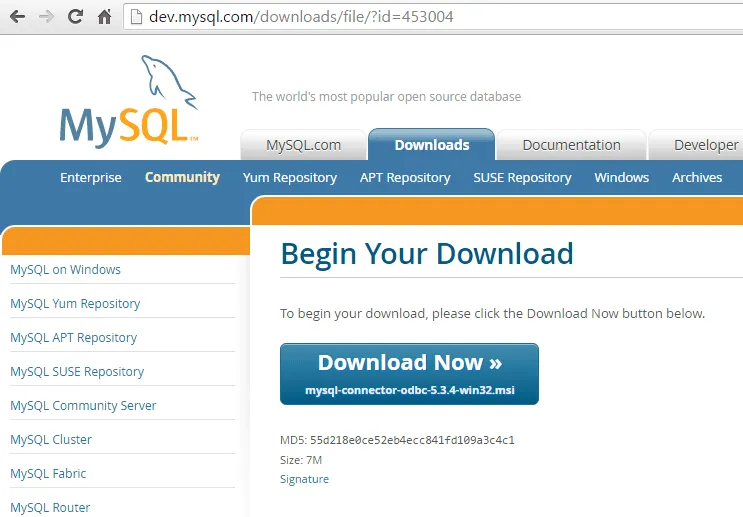
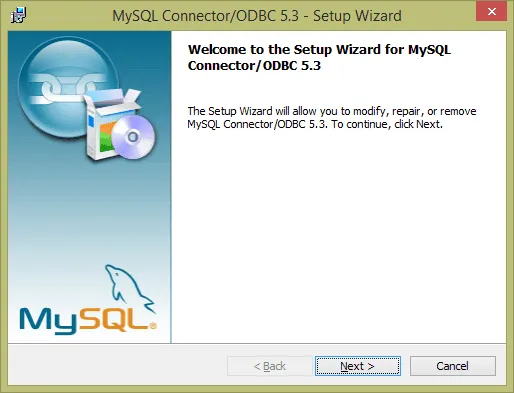
- Após o download clique na aplicação baixada e clique em Next->Typical e Finish nas telas que seguem.
- Após o Download abra o Painel de controle no Windows.
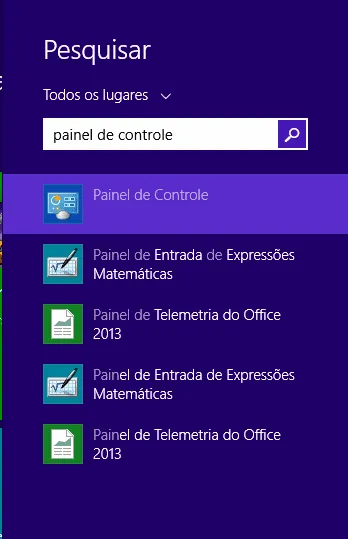
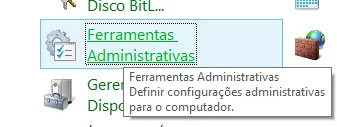
- Em painel de controle selecione a opção Ferramentas Administrativas.
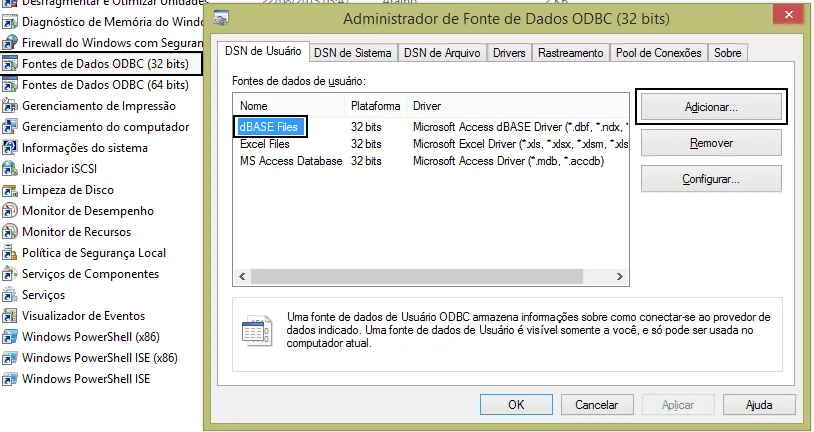
- Selecione Fonte de dados ODBC (32 bits) ou (64 bits) conforme a sua instalação.
- Selecione a opção dBASEFiles e clique no botão Adicionar...
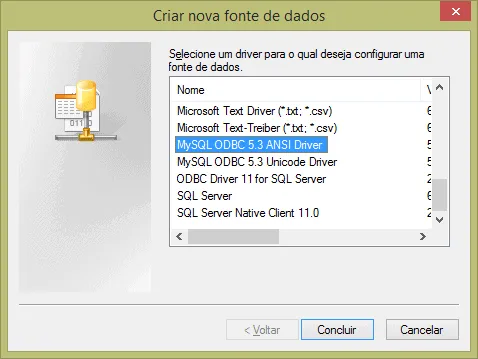
- Na tela que segue selecione a opção MySQL ODBC 5.3 ANSI Driver. A versão pode variar conforme o seu download.
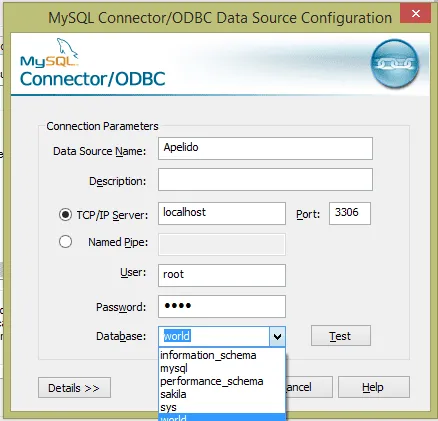
- Na tela que segue realize a configuração da conexão com o banco de dados. Informe nos campos: Data Source Name: Apelido para a sua conexão de banco de dados. Description: Descrição da conexão. TCP/IP Server: Nome do servidor. User: Nome do usuário. Password: Senha do usuário. Database: Selecione o banco de dados.
- Abra o Excel e clique em Dados->Conexões Existentes e no botão Procurar mais...
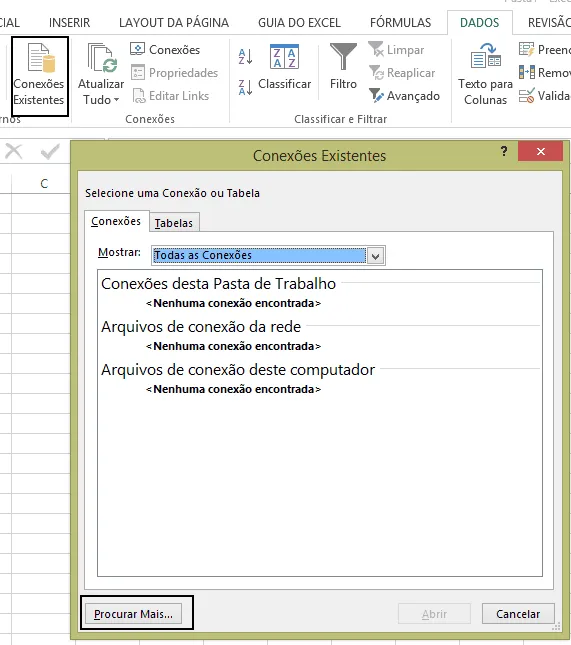
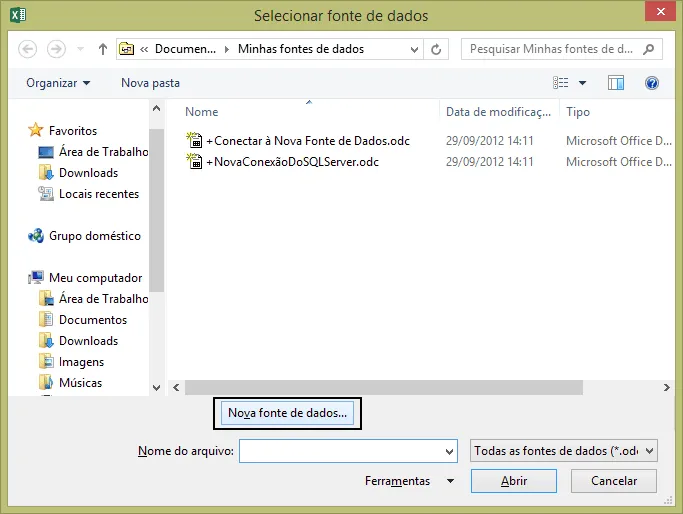
- Na tela que segue clique em Nova fonte de dados para selecionar a conexão ODBC com o MySQL que foi criada para o Excel.
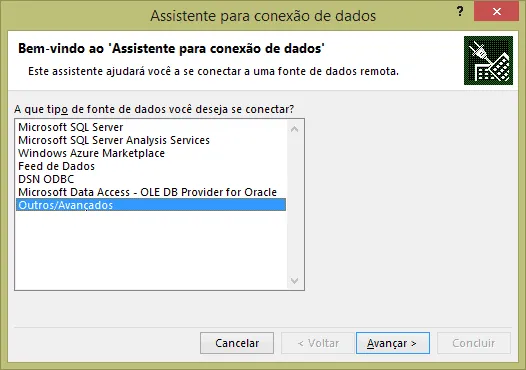
- Selecione a opção Outros/Avançados e clique em Avançar.
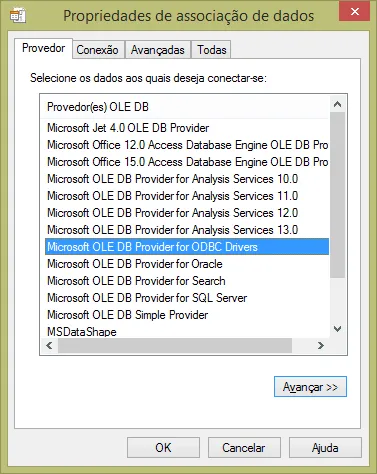
- Selecione a opção Microsoft OLE DB Provider for ODBC Drivers. Esta opção também pode ser utilizada para conexão com outros bancos de dados não nativos do Excel.
- Clique em conexão e selecione o banco de dados criado. No nosso exemplo chamamos ele de Apelido.
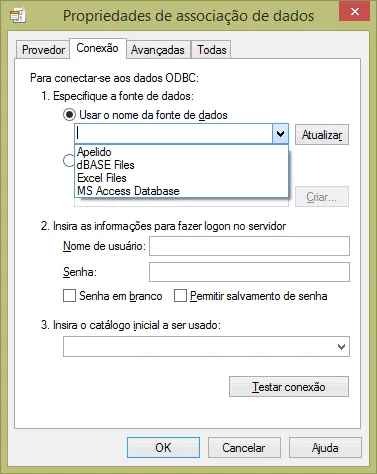
- Digite os dados de usuário e senha, marque Permitir salvamento de senha se desejar e clique em Testar conexão e depois em OK para confirmar se estiver tudo certo.
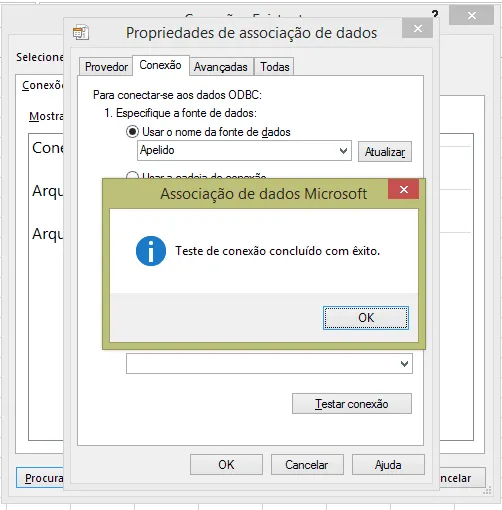
- Clique na guia Dados -> Conexões e selecione a conexão criada e pressione OK. Na tela que segue selecione a forma como deseja apresentar a informação, conforme as várias opções do Excel. Selecionamos a opção Tabela.
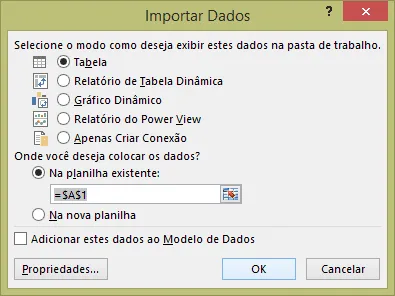
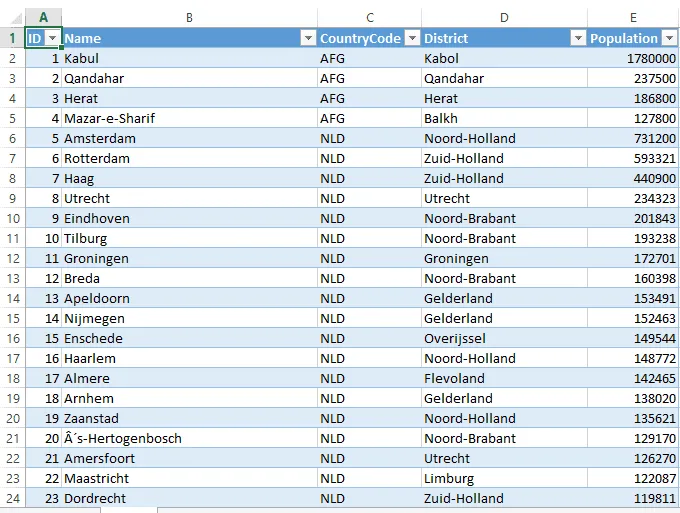
- Clicando em OK temos então a lista a partir da tabela do banco de dados selecionado, lembrando que para isso você deve ter selecionado a tabela na configuração ou criado uma consulta SQL.
At.
Marcos Rieper
Planilha de Controle Financeiro no Excel
Tenha um controle bonito e completo do seu financeiro.
- Categorias e subcategorias já configuradas
- Planilhas separadas por tabela (configuração, lançamentos, resumo)
- Personalize com suas próprias categorias e ícones
Curso Excel Completo – Do Básico ao VBA
Quer aprender Excel do Básico, passando pela Avançado e chegando no VBA? Clique na imagem abaixo:

Este conteúdo foi útil?
Continue lendo

O Excel Vai Acabar com a Inteligência Artificial? Entenda o Que Realmente Está Acontecendo
O Excel vai acabar com a Inteligência Artificial? Descubra como Excel e IA estão transformando o mercado de trabalho e porque é essencial.

Criar Dashboard Online com Excel e Claude ou Chatgpt
Como criar um dashboard online utilizando Excel, CSV e Inteligência Artificial com ChatGPT ou Claude. Transforme planilhas em página web.

10 recursos do Excel que quase ninguém usa, mas que aumentam muito a produtividade
Descubra 10 recursos avançados do Excel que quase ninguém usa, mas que podem economizar horas de trabalho e aumentar sua produtividade.
