
Como Utilizar Índice e Corresp no Excel
Como utilizar as funções Índice e Corresp no Excel para realizar buscas no Excel por linha e coluna com download da planilha gratuita e vídeo.
Especialista em Excel
Como utilizar as funções Índice e Corresp no Excel para realizar buscas no Excel por linha e coluna.
Planilha de Controle Financeiro no Excel
Tenha um controle bonito e completo do seu financeiro.
- Categorias e subcategorias já configuradas
- Planilhas separadas por tabela (configuração, lançamentos, resumo)
- Personalize com suas próprias categorias e ícones
Sintaxe da Função Índice do Excel
A função Índice realiza o retorno de uma célula à partir de uma combinação de endereço de linha e coluna.
A sintaxe da função ÍNDICE é:
=ÍNDICE(matriz; núm_linha; [núm_coluna])
- matriz: é a matriz com o conjunto de células aonde irão realizadas as buscas, deve ser uma área retangular para busca.
- núm_linha: Aqui é colocado o número da linha da célula para a qual será retornado o valor.
- [núm_coluna]: Não é um campo obrigatório, mas ele define qual a coluna à partir da qual serão retornados os dados.
Sintaxe da Função Corresp no Excel
A função Corresp tem por finalidade retornar o número de da linha ou coluna na qual temos o encontro de um determinado valor na horizontal ou vertical.
=CORRESP(valor_procurado; matriz_procurada; [tipo_correspondência])
- valor_procurado: valor que deve ser pesquisado na coluna ou linha.
- matriz_procurada: intervalo vertical ou horizontal no qual serão realizadas buscas de dados.
- [tipo_correspondência]: define se a busca será exata ou aproximada, para uma busca exata digite 0 e para uma busca aproximada digite 1.
Exemplo de Aplicação da Fórmula Índice e Corresp no Excel
O uso das funções índice e corresp em conjunto é utilizado em uma fórmula para buscar dados à partir do nome do estado e da coluna que deseja.
No nosso exemplo temos a seguinte tabela para a qual será retornada a informação:
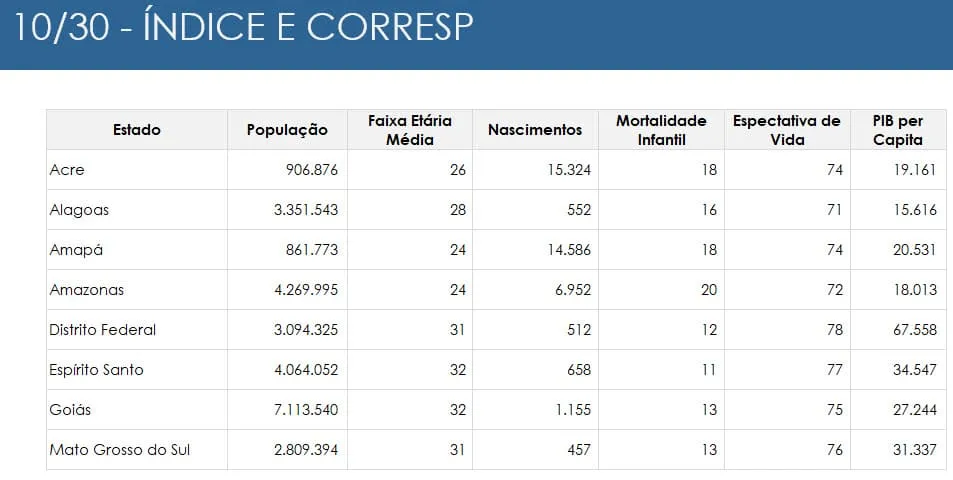
Para realizar esta busca temos a seguinte fórmula A fórmula utilizada é: =ÍNDICE($C$6:$H$13;CORRESP($J6;$B$6:$B$13;0);CORRESP($K$5;$C$5:$H$5;0))
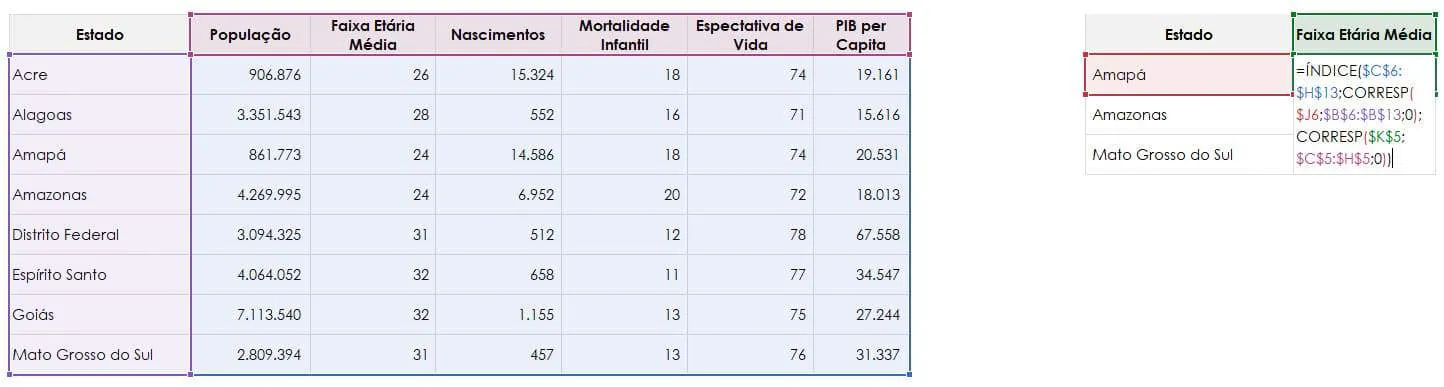
Veja que a aplicação é feita à partir do endereço $C$6:$H$13 aonde serão realizadas as buscas.
A função corresp para busca por linha é CORRESP($J6;$B$6:$B$13;0), nela estão realizando buscas dos dados pela informação em J6 e na coluna Estado.
E para a busca por coluna utilizamos a seguinte função CORRESP($K$5;$C$5:$H$5;0), com isso temos a busca do K5 que é o campo de topo, no caso a informação é Faixa Etária Média, é buscado então nas colunas ao topo da área.
Com isso apenas arrastamos e temos o retorno conforme abaixo:
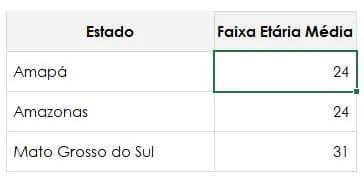
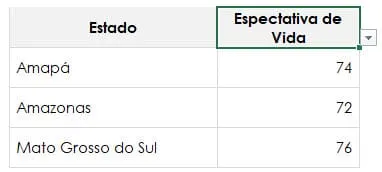
No nosso exemplo criamos também em Dados->Validação de dados uma lista, aonde temos os campos que podemos realizar a busca.
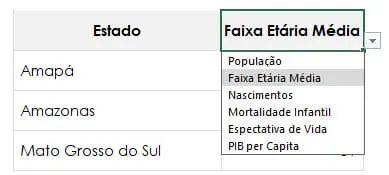
E com isso, mudando na lista a coluna que deseja retornar temos a busca pelo corresp conforme vemos abaixo.
Download da Planilha Grátis Excel
Para realizar o download desta planilha de exemplo clique no botão abaixo.
Este conteúdo foi útil?
Continue lendo

O Excel Vai Acabar com a Inteligência Artificial? Entenda o Que Realmente Está Acontecendo
O Excel vai acabar com a Inteligência Artificial? Descubra como Excel e IA estão transformando o mercado de trabalho e porque é essencial.

Criar Dashboard Online com Excel e Claude ou Chatgpt
Como criar um dashboard online utilizando Excel, CSV e Inteligência Artificial com ChatGPT ou Claude. Transforme planilhas em página web.

10 recursos do Excel que quase ninguém usa, mas que aumentam muito a produtividade
Descubra 10 recursos avançados do Excel que quase ninguém usa, mas que podem economizar horas de trabalho e aumentar sua produtividade.
