
Como Utilizar a Função SUBTOTAL Excel
Como utilizar a função subtotal no Excel passo-a-passo com vídeo-aula e download de planliha de exemplo grátis.
Especialista em Excel
Como utilizar a função subtotal no Excel passo-a-passo com vídeo-aula e download de planliha de exemplo grátis.
Planilha de Controle Financeiro no Excel
Tenha um controle bonito e completo do seu financeiro.
- Categorias e subcategorias já configuradas
- Planilhas separadas por tabela (configuração, lançamentos, resumo)
- Personalize com suas próprias categorias e ícones
Objetivo da Função Subtotal Excel
A função subtotal tem por finalidade realizar operações matemáticas e estatísticas no Excel para não utilizar células células filtradas ou filtradas e ocultas manualmente.
Abaixo temos uma tabela com todas as operações que podem ser realizadas pela função SUBTOTAL do Excel:
| Parâmetro | Descrição |
|---|---|
| 1 | MÉDIA |
| 2 | CONT.NÚM |
| 3 | CONT.VALORES |
| 4 | MÁXIMO |
| 5 | MÍNIMO |
| 6 | MULT |
| 7 | DESVPAD.A |
| 8 | DESVPAD.P |
| 9 | SOMA |
| 10 | VAR.A |
| 11 | VAR.P |
| 101 | MÉDIA |
| 102 | CONT.NÚM |
| 103 | CONT.VALORES |
| 104 | MÁXIMO |
| 105 | MÍNIMO |
| 106 | MULT |
| 107 | DESVPAD.A |
| 108 | DESVPAD.P |
| 109 | SOMA |
| 110 | VAR.A |
| 111 | VAR.P |
A sintaxe da função é =SUBTOTAL(núm.função;ref)
O parâmetro núm.função se refere a função que será utilizada para sumarizar os dados da coluna aonde foi aplicada a função.
E o parâmetro ref é o intervalo de células que será aplicado na função subtotal.
Aplicação de Função Subtotal no Excel
Neste exemplo temos uma tabela com veículos que desejamos aplicar a função subtotal apenas para os campos filtrados que temos na segmentação que seleciona as marcas de veículos.
No nosso exemplo usamos esta função =SUBTOTAL(103;tVeiculos[Marca]), veja que no primeiro campo colocamos o número do parâmetro e no segundo o intervalo.
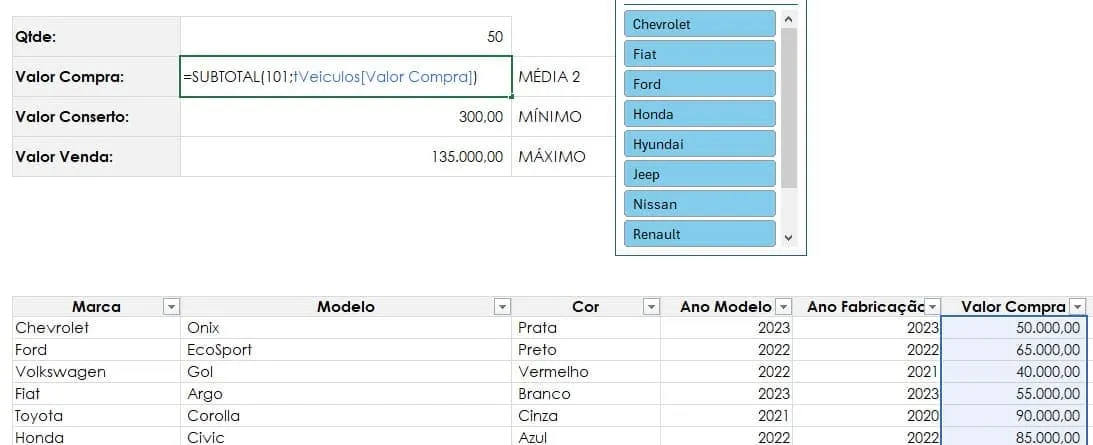
No nosso exemplo, ao aplicarmos o filtro veja que os mesmos são alterados para calcular somente baseado nas linhas que estão exibidas.
Caso queiramos a aplicação das funções aritméticas para todas as células visíveis, independente se foi filtrado pelo filtro do Excel ou se foi oculto manualmente as linhas utilizamos as funções à partir do número 101.
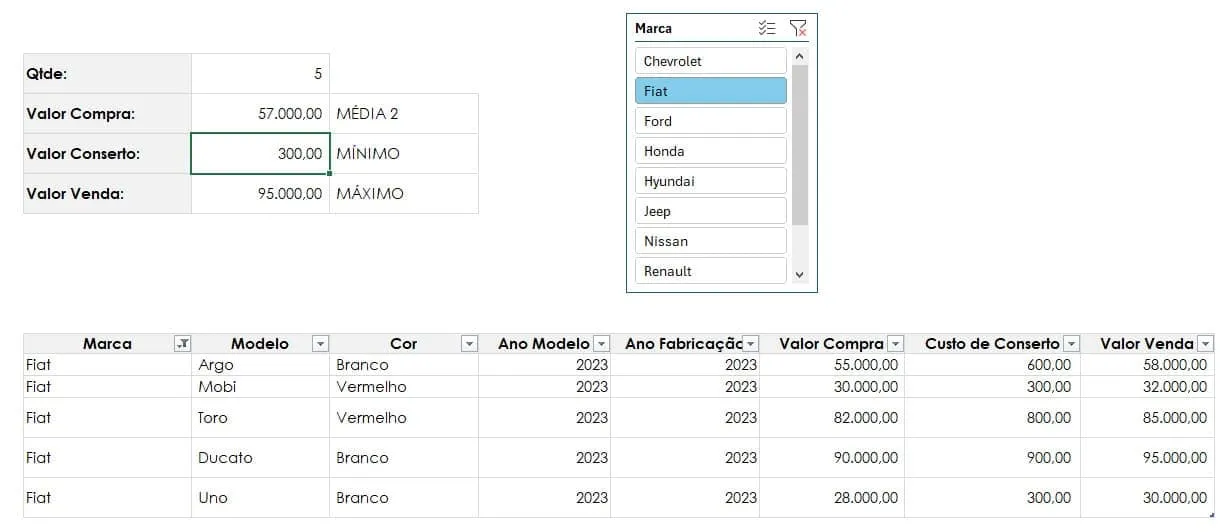
No nosso exemplo usamos também o uso da função PROCV para trocarmos dinamicamente o parâmetro do número da função =SUBTOTAL(PROCV(D6;$K$14:$L$35;2;0);tVeiculos[Valor Compra])
Download da Planilha Excel
Para realizar o download desta planilha subtotal Excel de exemplo clique no botão abaixo.
Este conteúdo foi útil?
Continue lendo

O Excel Vai Acabar com a Inteligência Artificial? Entenda o Que Realmente Está Acontecendo
O Excel vai acabar com a Inteligência Artificial? Descubra como Excel e IA estão transformando o mercado de trabalho e porque é essencial.

Criar Dashboard Online com Excel e Claude ou Chatgpt
Como criar um dashboard online utilizando Excel, CSV e Inteligência Artificial com ChatGPT ou Claude. Transforme planilhas em página web.

10 recursos do Excel que quase ninguém usa, mas que aumentam muito a produtividade
Descubra 10 recursos avançados do Excel que quase ninguém usa, mas que podem economizar horas de trabalho e aumentar sua produtividade.
