
Como Utilizar a Função PROCX Excel
Veja como utilizar a função PROCX Excel passo-a-passo com 4 exemplos práticos em vídeo e download gratuito da planilha.
Especialista em Excel
Veja como utilizar a função PROCX Excel passo-a-passo com 4 exemplos práticos em vídeo e download gratuito da planilha.
Planilha de Controle Financeiro no Excel
Tenha um controle bonito e completo do seu financeiro.
- Categorias e subcategorias já configuradas
- Planilhas separadas por tabela (configuração, lançamentos, resumo)
- Personalize com suas próprias categorias e ícones
Procx Excel Função
A função PROCX possui a seguinte sintaxe:
=PROCX(pesquisa_valor; pesquisa_matriz; matriz_retorno; [se_não_encontrada]; [modo_correspondência]; [modo_pesquisa])
- pesquisa_valor: este é o campo chave que será pesquisado na matriz chave.
- pesquisa_matriz: região da matriz aonde será realizada a busca, pode ser horizontal ou vertical.
- matriz_retorno: região de células que será retornada, pode ser horizontal ou vertical.
- [se_não_encontrada]: Opcional. É como a função seerro, ela retornará este valor caso não encontre a chave na matriz.
- [modo_correspondência]: Opcional. São os modos de pesquisa que podem ser realizados.
- 0 - Correspondência exata
- -1 - Correspondência exata ou próximo item menor
- 1 - Correspondência exata ou próximo item maior
- 2 - Correspondência de caractere curinga
- [modo_pesquisa]: Opcional. É a direção e método que será realizada a pesquisa.
- 1 - Pesquisar do primeiro ao último
- -1 - Pesquisar do último ao primeiro
- 2 - Pesquisa binária (ordem de classificação crescente)
- -2 - Pesquisa binária (ordem de classificação descrescente)
Procx Excel por Coluna Procx Vertical no Excel
No exemplo abaixo, que é o exemplo que mais utilizo no Excel, nós temos a busca pela chave, ID do cliente.
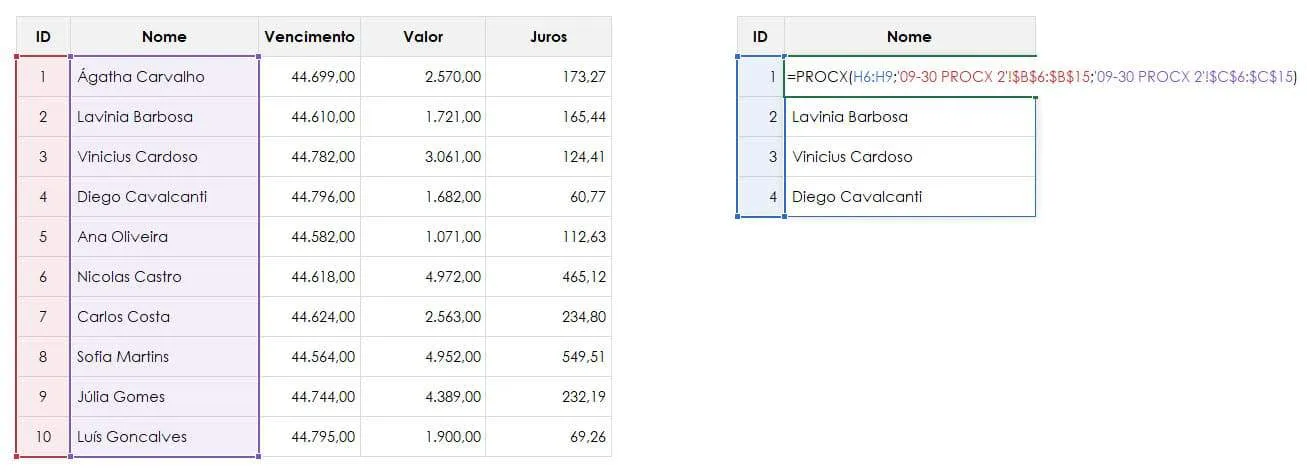
A aplicação da fórmula foi a seguinte: =PROCX(H6:H9;'09-30 PROCX 2'!$B$6:$B$15;'09-30 PROCX 2'!$C$6:$C$15)
Veja que temos os ID que são selecionados na função PROCX e temos com isso o retorno da coluna de nome, poderia ser outra coluna, bastaria mudar o parâmetro de matriz de retorno.
Procx Excel Busca Horizontal
A função PROCX substitui também o uso da função PROCH, que realizada busca horizontal de dados no Excel.
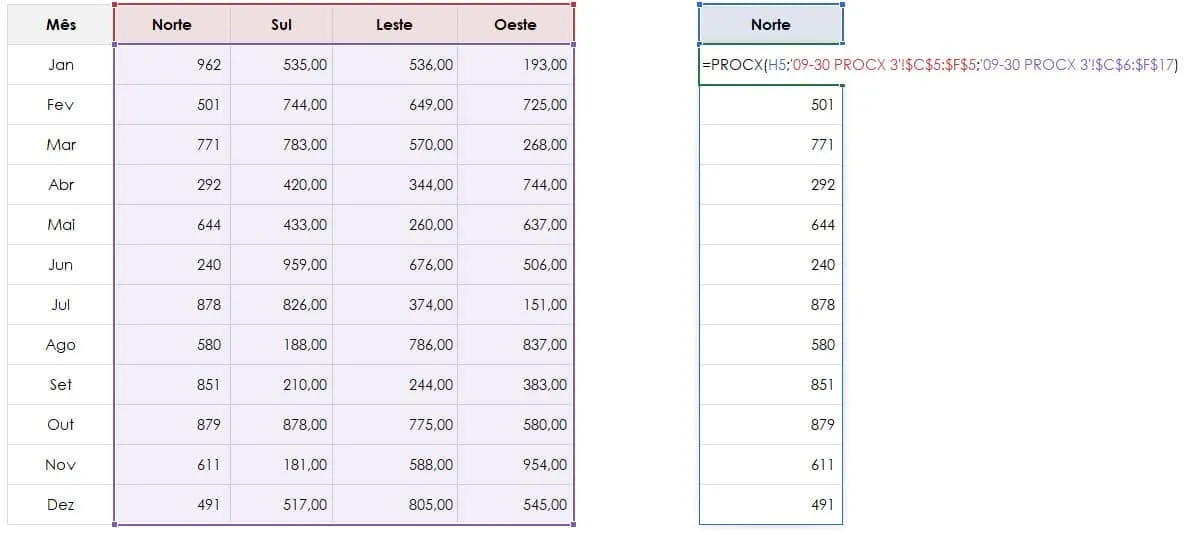
Para isso a aplicação da fórmula foi =PROCX(H5;'09-30 PROCX 3'!$C$5:$F$5;'09-30 PROCX 3'!$C$6:$F$17).
Nela buscamos os dados do nome da coluna, Norte, e retornamos os dados que estão dispostos abaixo do cabeçalho.
Exemplo de Busca Exata Coluna e Linha no Excel
No nosso exemplo temos uma tabela com filmes e desejamos consultar os dados conforme o filme selecionado.
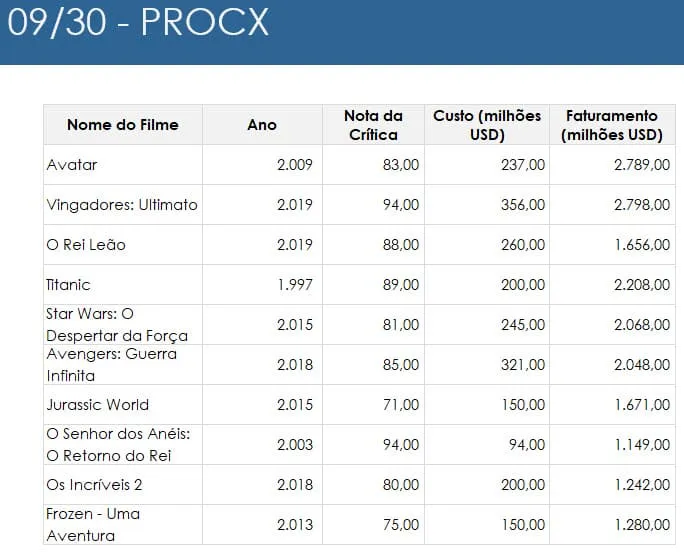
No nosso exemplo estamos buscando o filme ao topo da tabela:
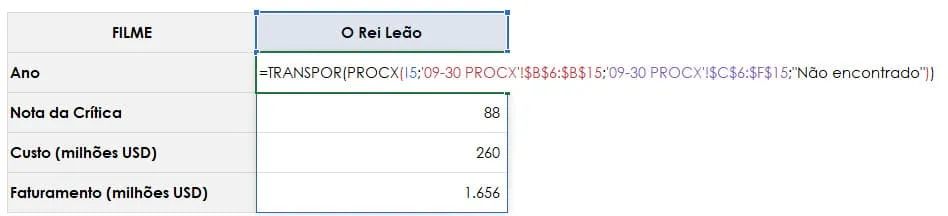
A fórmula utilizada é: =TRANSPOR(PROCX(I5;'09-30 PROCX'!$B$6:$B$15;'09-30 PROCX'!$C$6:$F$15;"Não encontrado"))
Nele estamos realizando a busca com a função PROCX à partir do nome do filme e buscando na coluna de filme.
No segundo PROCX aplicado na fórmula você tem a busca pelo nome da coluna que deseja retornar a informação.
E a função TRANSPOR transpõe o retorno dos dados de moto que as colunas sejam transpostas para linhas.
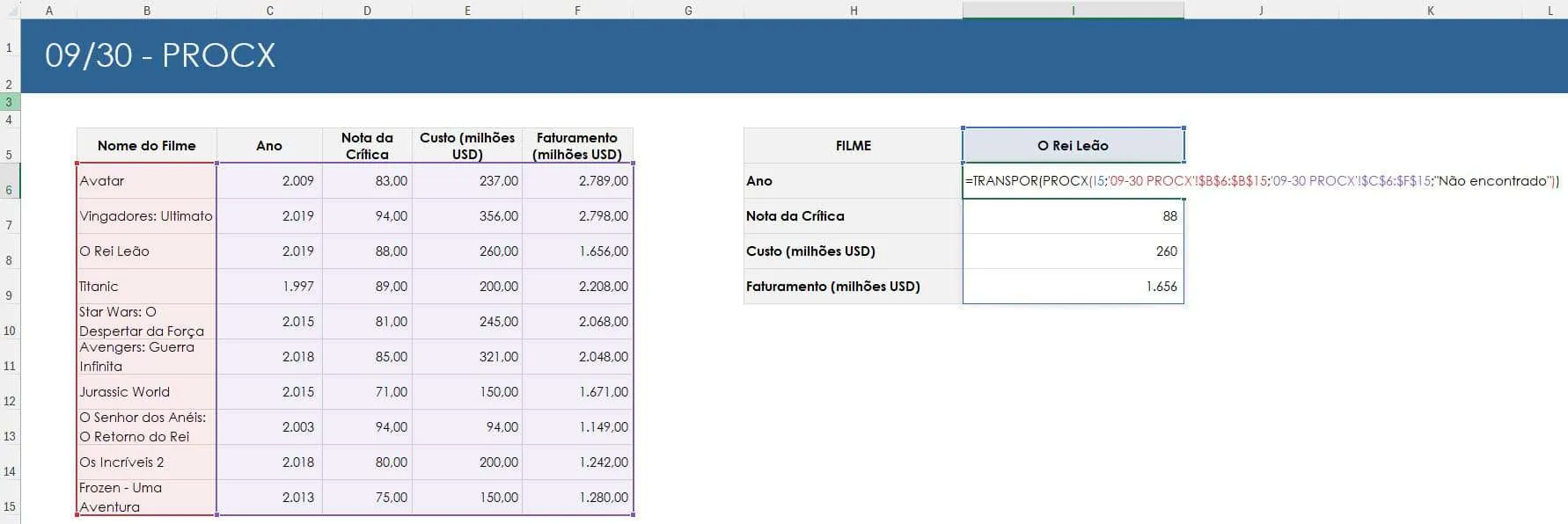
Abaixo o print melhor da função para ver melhor a aplicação:
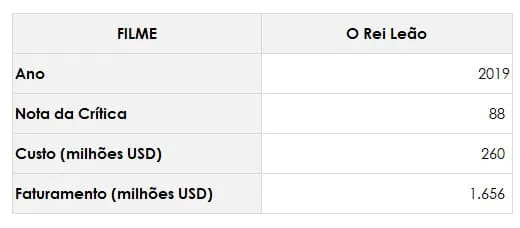
E assim terá o retorno conforme vemos abaixo, e ao mudar o nome do filme são alterados automaticamente os dados do filme selecionado.
Busca por Parte do Texto no Excel
O PROCX permite também realizar buscas de dados por parte de texto em uma coluna.
Para isso usamos o coringa * para definir qualquer texto antes ou depois de um texto, por exemplo *moreira*.
Aqui a aplicação da função: =PROCX(""&E6&"";'09-30 PROCX 4'!$B$6:$B$17;'09-30 PROCX 4'!$C$6:$C$17;"Não encontrado";2).
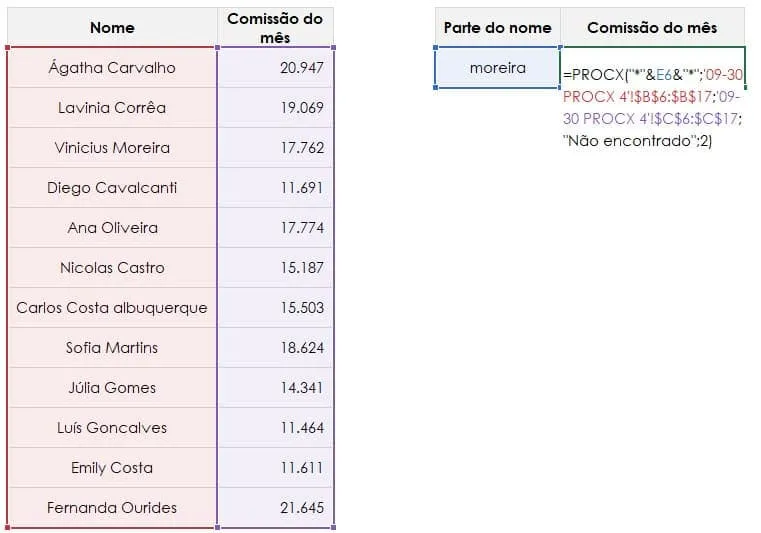
Desta forma o retorno que teremos será de dados que contenham parte da palavra da busca.
Download da Planilha Função PROCX Excel
Para realizar o download desta planilha de exemplo clique no botão abaixo.
Este conteúdo foi útil?
Continue lendo

O Excel Vai Acabar com a Inteligência Artificial? Entenda o Que Realmente Está Acontecendo
O Excel vai acabar com a Inteligência Artificial? Descubra como Excel e IA estão transformando o mercado de trabalho e porque é essencial.

Criar Dashboard Online com Excel e Claude ou Chatgpt
Como criar um dashboard online utilizando Excel, CSV e Inteligência Artificial com ChatGPT ou Claude. Transforme planilhas em página web.

10 recursos do Excel que quase ninguém usa, mas que aumentam muito a produtividade
Descubra 10 recursos avançados do Excel que quase ninguém usa, mas que podem economizar horas de trabalho e aumentar sua produtividade.
