
Como Utilizar a Função MATRIZALEATÓRIA Excel
Como utilizar a função MATRIZALEATÓRIA no Excel com artigo com imagens, vídeo-aula e download da planilha de exemplo gratuita.
Especialista em Excel
Como utilizar a função MATRIZALEATÓRIA no Excel com artigo com imagens, vídeo-aula e download da planilha de exemplo gratuita.
Planilha de Controle Financeiro no Excel
Tenha um controle bonito e completo do seu financeiro.
- Categorias e subcategorias já configuradas
- Planilhas separadas por tabela (configuração, lançamentos, resumo)
- Personalize com suas próprias categorias e ícones
Sintaxe da Função MATRIZALEATÓRIA Excel
A função Único do Excel tem por finalidade retornar uma lista de dados sem repetição.
A sintaxe da função é: =MATRIZALEATÓRIA([linhas]; [colunas]; [mín]; [max]; [inteiro])
- [linhas]: matriz aonde estão os dados que desejamos retornar valores únicos.
- [colunas]: define se a verificação de itens únicos será por coluna ou por linha, por padrão será por coluna.
- [mín]: define se deseja retornar valores que sejam únicos, ou seja, que existe apenas um.
- [max]: define se deseja retornar valores que sejam únicos, ou seja, que existe apenas um.
- [inteiro]: define se deseja retornar valores que sejam únicos, ou seja, que existe apenas um.
Gerar Datas Aleatórias no Excel com a Função MatrizAleatória
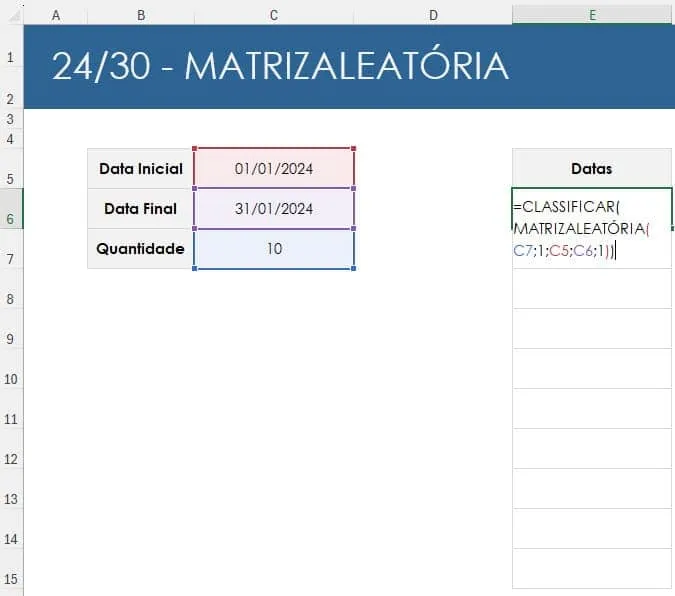
No nosso exemplo estamos realizando o retorno de datas aleatórias no Excel com a função MatrizAleatória.
A fórmula aplicada é =CLASSIFICAR(MATRIZALEATÓRIA(C7;1;C5;C6;1)).
No primeiro parâmetro da função passamos a quantidade de linhas, indicando quantas linhas da matriz desejamos gerar.
Nos parâmetros mínimo e máximo são passadas a Data Inicial e a Data Final.
A função Classificar classifica a informação gerada pela MatrizAleatória no Excel.
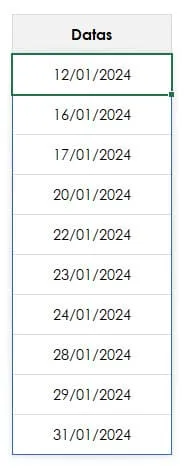
Depois disso temos as datas geradas aleatoriamente dentro do intervalo de datas definido.
Geração de Números Aleatórios Inteiros no Excel
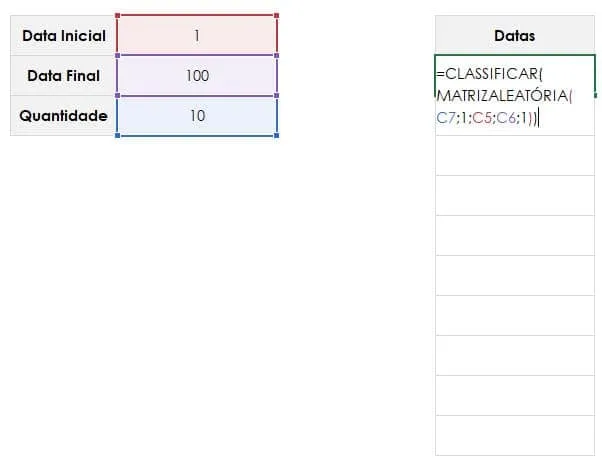
A função MatrizAleatória pode também gerar números aleatórios inteiros.
No nosso exemplo usamos a fórmula =CLASSIFICAR(MATRIZALEATÓRIA(C7;1;C5;C6;1)).
Na função matrizaleatória passamos no primeiro parâmetro a quantidade de valores aleatórios que desejamos gerar, no segundo e terceiro a data inicial e final e no último parâmetro passamos 1 para definir que devem ser gerados dados inteiros e não dados numéricos decimais.
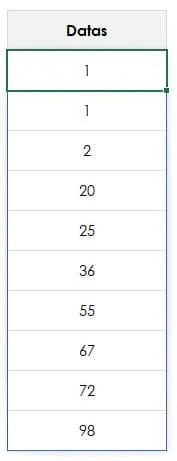
Assim temos uma lista de números inteiros aleatória gerada conforme abaixo.
Função para Selecionar Textos Aleatórios no Excel
Também podemos gerar textos aleatórios no Excel utilizando as funções MATRIZALEATÓRIA e ÍNDICE.
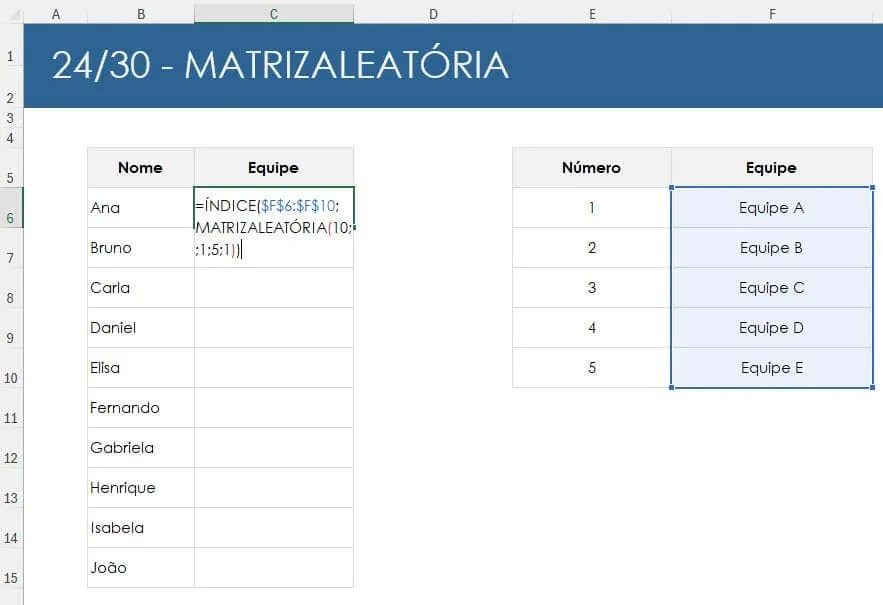
Veja a tabela auxiliar com o número inteiro e o nome da equipe.
Para gerar valores aleatórios de nome de equipe usamos a fórmula =ÍNDICE($F$6:$F$10;MATRIZALEATÓRIA(10;;1;5;1)).
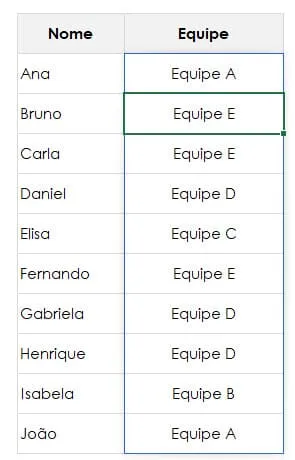
Na fórmula utilizamos a função ÍNDICE para selecionar o número da linha aleatoriamente, retornando o correspondente no nome da equipe.
Com isso temos a seleção aleatória de nomes de equipes à partir da tabela base.
Download da Planilha Função MatrizAleatória Excel
Para realizar o download desta planilha de exemplo clique no botão abaixo.
Este conteúdo foi útil?
Continue lendo

O Excel Vai Acabar com a Inteligência Artificial? Entenda o Que Realmente Está Acontecendo
O Excel vai acabar com a Inteligência Artificial? Descubra como Excel e IA estão transformando o mercado de trabalho e porque é essencial.

Criar Dashboard Online com Excel e Claude ou Chatgpt
Como criar um dashboard online utilizando Excel, CSV e Inteligência Artificial com ChatGPT ou Claude. Transforme planilhas em página web.

10 recursos do Excel que quase ninguém usa, mas que aumentam muito a produtividade
Descubra 10 recursos avançados do Excel que quase ninguém usa, mas que podem economizar horas de trabalho e aumentar sua produtividade.
