
Como Utilizar a Função HIPERLINK Excel
Como utilizar a função HIPERLINK no Excel com artigo com imagens, vídeo-aula e download da planilha de exemplo gratuita.
Especialista em Excel
Como utilizar a função HIPERLINK no Excel com artigo com imagens, vídeo-aula e download da planilha de exemplo gratuita.
Planilha de Controle Financeiro no Excel
Tenha um controle bonito e completo do seu financeiro.
- Categorias e subcategorias já configuradas
- Planilhas separadas por tabela (configuração, lançamentos, resumo)
- Personalize com suas próprias categorias e ícones
Sintaxe da Função Hiperlink Excel
A função Hiperlink do Excel tem por finalidade criar um hiperlink que ao clicar irá:
- Abrir arquivo
- Ir para uma célula em uma planilha
- Ir para uma célula de nome definido
- Abrir o outlook para enviar email
- Abrir um site.
A sintaxe da função é: =HIPERLINK(local_vínculo; [nome_amigável])
- local_vínculo: Neste parâmetro é definido o link para o hiperlink dinâmico pela função.
- [nome_amigável]: Este é o nome amigável do hiperlink que irá ser exibido na célula.
Criar Hiperlink para Outro Arquivo com Fórmula no Excel
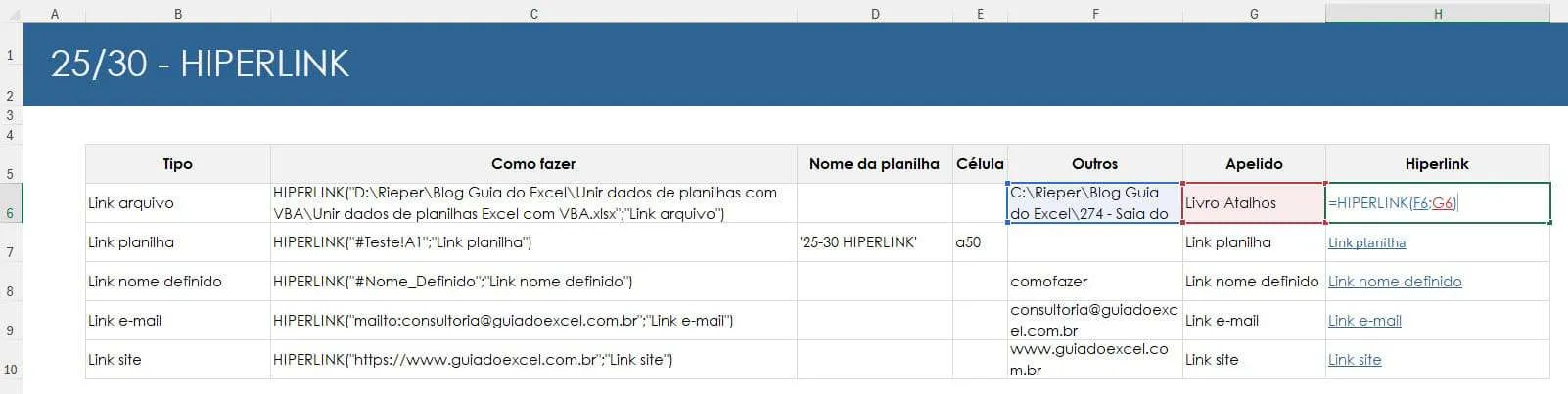
Neste exemplo veja como gerar um link para abrir um outro arquivo no Excel.
A função utilizada foi: =HIPERLINK(F6;G6). Em F6 estamos passando o texto do caminho completo do arquivo.
Nela passamos o endereço do arquivo que deve ser aberto ao clicar no link gerado pela função Hiperlink.
E no segundo parâmetro é passado o nome amigável para o hiperlink criado.
Criar Link para uma Planilha no Excel
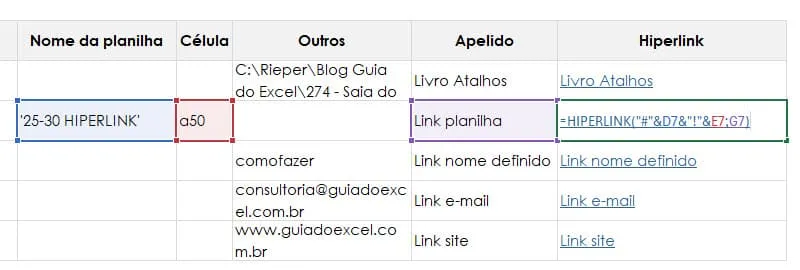
Para gerar um hiperlink para uma planilha e célula do Excel utilizamos a seguinte fórmula: =HIPERLINK("#"&D7&"!"&E7;G7). HIPERLINK("#Teste!A1";"Link planilha")
Ao ser aplicado temos o seguinte texto: "#'25-30 HIPERLINK'!a50", ele será aplicado dinamicamente com a concatenação do texto feita.
Como Gerar Link para Intervalo Definido
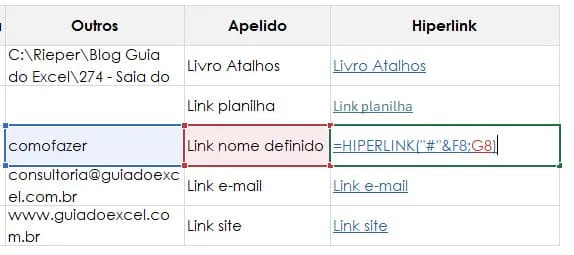
Outro exemplo que podemos aplicar é utilizando intervalo definido no Excel.
A função aplicada é =HIPERLINK("#"&F8;G8). HIPERLINK("#Nome_Definido";"Link nome definido")
Neste caso a sintaxe aplicada é "#comofazer", bastando colocar o nome e # antes do texto.
Gerar Hiperlink para Enviar Email
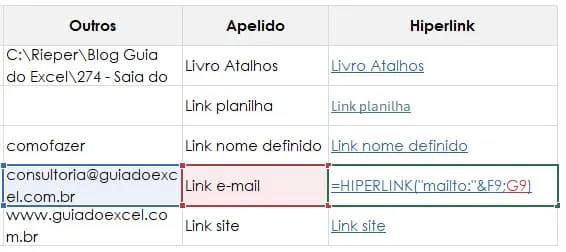
Outra solução que pode ser aplicada é enviar email com a função Hiperlink.
Como exemplo usamos esta função =HIPERLINK("mailto:"&F9;G9). HIPERLINK("mailto:consultoria@guiadoexcel.com.br";"Link e-mail")
Com isso ao clicar irá ser aberto um email com o endereço selecionado.
Criar Link com Endereço da Web no Excel com Função
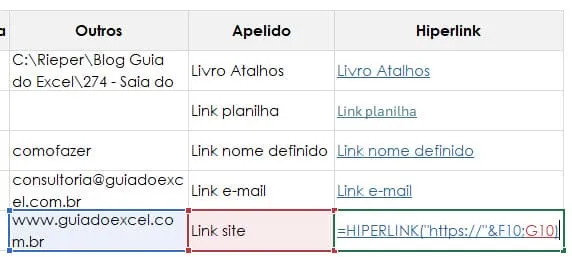
Neste exemplo geramos um hiperlink com o endereço da web.
No nosso exemplo usamos a função =HIPERLINK("https://"&F10;G10). HIPERLINK("https://www.guiadoexcel.com.br";"Link site").
Com isso ao clicar será aberto um site ao clicar sobre a função hiperlink do Excel.
Download da Planilha Função Hiperlink Excel
Para realizar o download desta planilha de exemplo clique no botão abaixo.
Este conteúdo foi útil?
Continue lendo

O Excel Vai Acabar com a Inteligência Artificial? Entenda o Que Realmente Está Acontecendo
O Excel vai acabar com a Inteligência Artificial? Descubra como Excel e IA estão transformando o mercado de trabalho e porque é essencial.

Criar Dashboard Online com Excel e Claude ou Chatgpt
Como criar um dashboard online utilizando Excel, CSV e Inteligência Artificial com ChatGPT ou Claude. Transforme planilhas em página web.

10 recursos do Excel que quase ninguém usa, mas que aumentam muito a produtividade
Descubra 10 recursos avançados do Excel que quase ninguém usa, mas que podem economizar horas de trabalho e aumentar sua produtividade.
