
Como Utilizar a Função CLASSIFICAR Excel
Como utilizar a função CLASSIFICAR no Excel com artigo com imagens, vídeo-aula e download da planilha de exemplo gratuita.
Especialista em Excel
Como utilizar a função CLASSIFICAR no Excel com artigo com imagens, vídeo-aula e download da planilha de exemplo gratuita.
Planilha de Controle Financeiro no Excel
Tenha um controle bonito e completo do seu financeiro.
- Categorias e subcategorias já configuradas
- Planilhas separadas por tabela (configuração, lançamentos, resumo)
- Personalize com suas próprias categorias e ícones
Sintaxe da Função Classificar Excel
A função Classificar do Excel tem por finalidade retornar uma lista de dados classificados.
A sintaxe da função é: =CLASSIFICAR(matriz; [índice_de_classificação]; [ordem_de_classificação]; [por_col])
- matriz: matriz aonde estão os dados que desejamos retornar valores classificados.
- [índice_de_classificação]: número da coluna ou linha que será aplicada na classificação, pode ser passado também uma matriz com vários números de índice de classificação em uma matriz.
- [ordem_de_classificação]: determina se a classificação será feita em ordem ascendente ou descendente.
- [por_col]: identifica se a classificação será realizada por ordem de coluna ou linha. Por padrão a classificação é por coluna.
Exemplo da Função Classificar Excel
Neste exemplo estamos aplicando a classificação com a função Classificar do Excel.
Nela temos uma lista com as categorias e indicadores, desejamos classificar as informações por ordem do item selecionado na linha Ordenar por.
Veja a estrutura abaixo:
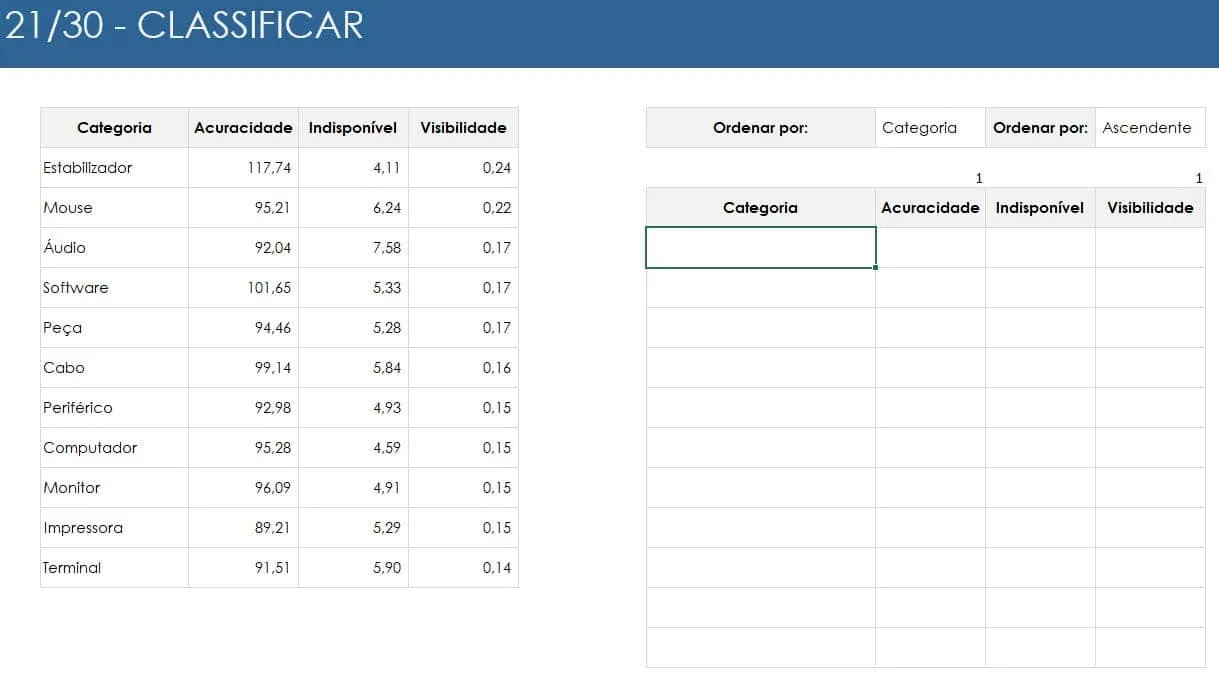
Na aplicação usamos a função Corresp para retornar o número do item pesquisado nas colunas ao topo da tabela de origem.
A função utilizada é =CORRESP(I5;B5:E5;0), veja que a classificação é retornada conforme o item em I5 que é Categoria conforme abaixo.
Nas colunas B5:E5 estão os cabeçalhos da tabela de origem.
E abaixo de Ascendente na imagem abaixo usamos a função =SE(K5="Ascendente";1;-1), ou seja, se foi selecionado Ascendente retorna 1, que é a opção correspondente na função Classificar, senão -1 para Descendente.
A função aplicada para classificar os itens na tabela abaixo é =CLASSIFICAR($B$6:$E$16;I6;K6).
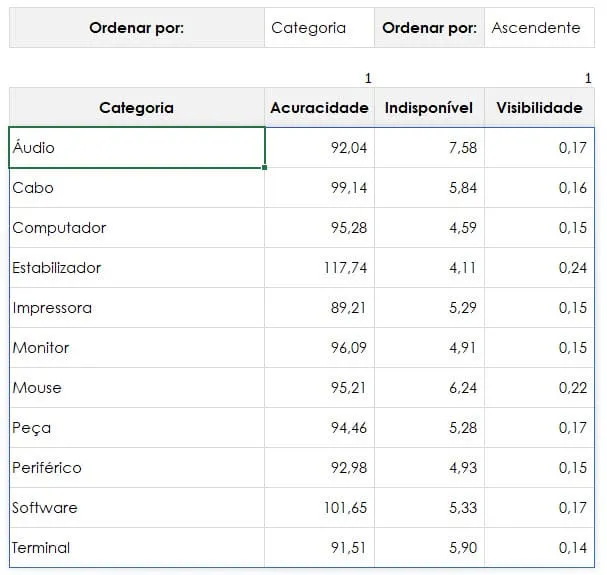
Veja que assim temos a classificação aplicada conforme a coluna selecionada e na ordem selecionada no cabeçalho.
Classificação por Vários Itens no Excel
Neste exemplo estamos aplicando a função classificar do Excel por várias colunas de uma vez.
Para aplicar a classificação de vários itens pode usar {1;2;3;4}, os números das colunas que serão aplicadas para classificação e na ordem desejada.
Na coluna aonde temos em vermelho aplicamos a função CORRESP, =CORRESP(M5;$B$5:$E$5;0), para retornar o número das colunas que iremos aplicar na classificação e na ordem.
E por fim aplicamos a função Classificar: =CLASSIFICAR($B$6:$E$25;N5:N8) que seleciona os números dos índices das colunas conforme selecionadas.
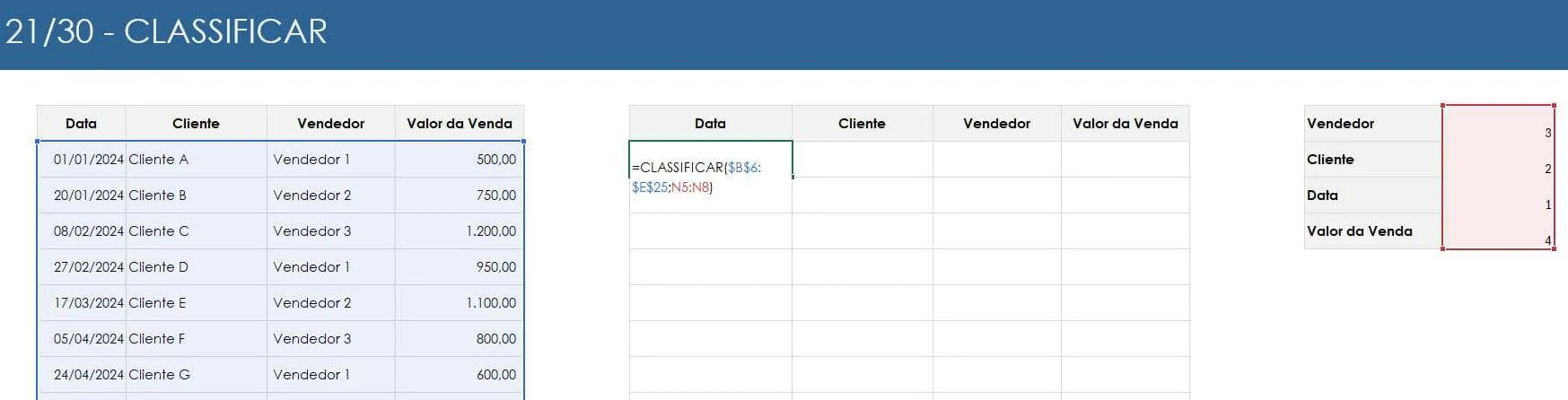
Por fim, veja a aplicação da função classificar classificando pelos índices definidos pelas funções corresp aplicadas aos nomes das colunas.

Download da Planilha Função Classificar Excel
Para realizar o download desta planilha de exemplo clique no botão abaixo.
Este conteúdo foi útil?
Continue lendo

O Excel Vai Acabar com a Inteligência Artificial? Entenda o Que Realmente Está Acontecendo
O Excel vai acabar com a Inteligência Artificial? Descubra como Excel e IA estão transformando o mercado de trabalho e porque é essencial.

Criar Dashboard Online com Excel e Claude ou Chatgpt
Como criar um dashboard online utilizando Excel, CSV e Inteligência Artificial com ChatGPT ou Claude. Transforme planilhas em página web.

10 recursos do Excel que quase ninguém usa, mas que aumentam muito a produtividade
Descubra 10 recursos avançados do Excel que quase ninguém usa, mas que podem economizar horas de trabalho e aumentar sua produtividade.
