
Como Utilizar a Função AGRUPARPOR Excel
Como utilizar a função AGRUPARPOR Excel com artigo com imagens, vídeo-aula e download da planilha de exemplo gratuita.
Especialista em Excel
Como utilizar a função AGRUPARPOR Excel com artigo com imagens, vídeo-aula e download da planilha de exemplo gratuita.
Planilha de Controle Financeiro no Excel
Tenha um controle bonito e completo do seu financeiro.
- Categorias e subcategorias já configuradas
- Planilhas separadas por tabela (configuração, lançamentos, resumo)
- Personalize com suas próprias categorias e ícones
Sintaxe da Função Agruparpor Excel
A função AGRUPAR permite que sejam criados sumários de datas com fórmula. Também permite que sejam feitos filtros e classificação baseadas nos campos que especificar.
A sintaxe da função é: =AGRUPAR(row_fields,values,function,[field_headers],[total_depth],[sort_order],[filter_array])
- row_fields: Uma matriz ou intervalo orientado a colunas que contém os valores usados para agrupar linhas e gerar cabeçalhos de linha..
- values: Uma matriz ou intervalo orientado a colunas de dados a serem agregados. A matriz ou intervalo pode conter várias colunas. Nesse caso, a saída terá múltiplas agregações.
- function: Um lambda explícito ou eta reduzido (SUM, PERCENTOF, AVERAGE, COUNT, etc.) que é usado para agregar valores.Um vetor de lambdas pode ser fornecido. Nesse caso, a saída terá múltiplas agregações. A orientação do vetor determinará se eles serão dispostos em linhas ou colunas.
- [field_headers]: Um número que especifica se row_fields e valores têm cabeçalhos e se os cabeçalhos dos campos devem ser retornados nos resultados. Os valores possíveis são:
- Ausente : Automático.
- 0 : Não
- 1 : Sim e não mostra
- 2 : Não, mas gera
- 3 : Sim e mostra
- Nota: Automático assume que os dados contêm cabeçalhos com base no argumento de valores. Se o primeiro valor for texto e o segundo valor for um número, presume-se que os dados tenham cabeçalhos. Os cabeçalhos dos campos serão mostrados se houver vários níveis de grupo de linhas ou colunas.
- [total_depth]: Determina se os cabeçalhos das linhas devem conter totais. Os valores possíveis são:
- Ausente : Automático: totais gerais e, sempre que possível, subtotais.
- 0 : Sem totais
- 1 : Totais gerais
- 2 : Totais gerais e subtotais
- -1 : Totais gerais no topo
- -2 : Totais gerais e subtotais no topo
- Nota: Para subtotais, os campos devem ter pelo menos 2 colunas. Números maiores que 2 são suportados, desde que o campo tenha colunas suficientes.
- [sort_order]: Um número que indica como as linhas devem ser classificadas. Os números correspondem às colunas em row_fields seguidas pelas colunas em values . Se o número for negativo, as linhas serão classificadas em ordem decrescente/inversa. Um vetor de números pode ser fornecido ao classificar com base apenas em row_fields .
- [filter_array]: Uma matriz 1D de booleanos orientada a colunas que indica se a linha de dados correspondente deve ser considerada. Nota: O comprimento da matriz deve corresponder ao comprimento daqueles fornecidos para row_fields .
Como Usar a Função AgruparporExcel para Agrupar Dados de Tabelas
No nosso exemplo queremos resumir os dados que estão na tabela abaixo.
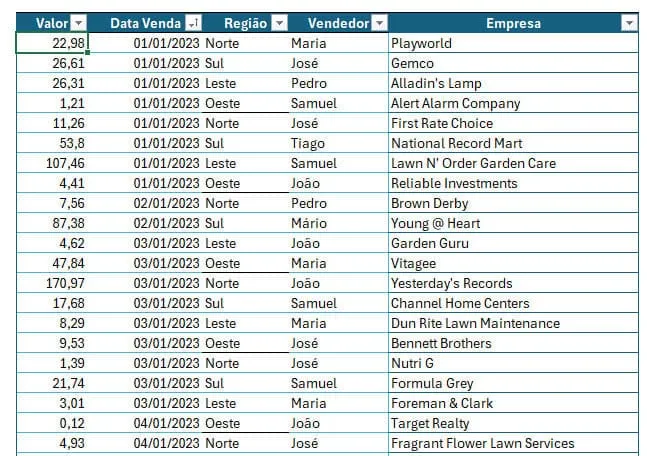
Para isso usamos as seguintes funções de agregação:
- 1 Total de vendas por Região: =AGRUPARPOR(tFaturamento[[#Tudo];[Região]];tFaturamento[[#Tudo];[Valor]];SOMA)
- 2 Total de vendas por Vendedor: =AGRUPARPOR(tFaturamento[Vendedor];tFaturamento[Valor];SOMA)
- 3 Total de vendas por Região Classificado Maior pro Menor: =AGRUPARPOR(tFaturamento[[#Tudo];[Região]];tFaturamento[[#Tudo];[Valor]];SOMA;;;-2)
- 4 Total de vendas por Empresa com cabeçalho padrão: =AGRUPARPOR(tFaturamento[[#Tudo];[Empresa]];tFaturamento[[#Tudo];[Valor]];SOMA;3)
- 5 Total de Vendas por ano e mês: =AGRUPARPOR(TEXTO(tFaturamento[[#Tudo];[Data Venda]];"MMm/AA");tFaturamento[[#Tudo];[Valor]];SOMA;;;1)
- 6 Total de Vendas por Região e Vendedor com Subtotais e Formatação: =AGRUPARPOR(tFaturamento[[#Tudo];Região]:[Vendedor]];tFaturamento[[#Tudo];[Valor]];SOMA;;2;-2)
Abaixo como ficam os dados resumidos como se com uma tabela dinâmica no Excel.
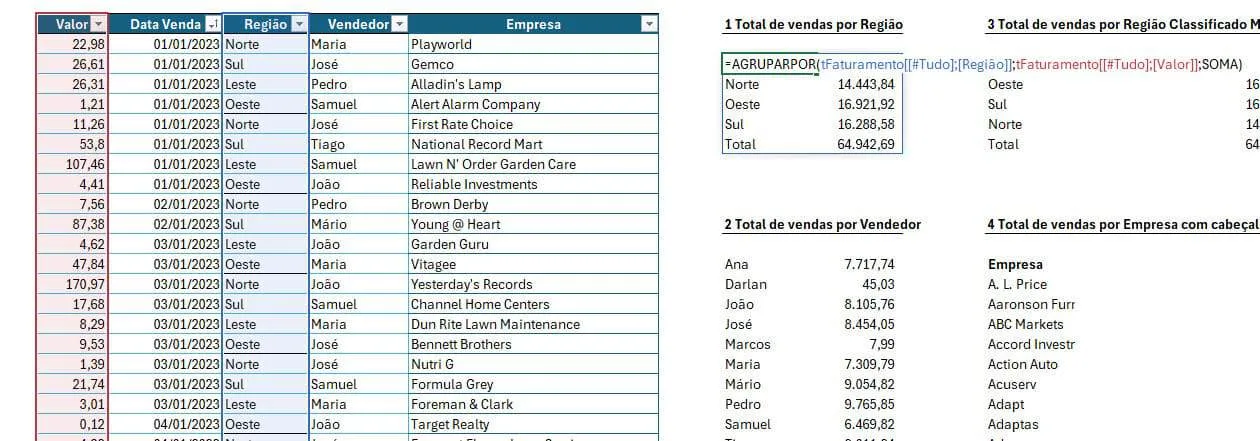
Ao topo do artigo pode assistir a aula com a vídeo-aula que demonstra a criação de cada fórmula acima.
Download da Planilha Função Agruparpor Excel
Para realizar o download desta planilha de exemplo clique no botão abaixo.
Este conteúdo foi útil?
Continue lendo

O Excel Vai Acabar com a Inteligência Artificial? Entenda o Que Realmente Está Acontecendo
O Excel vai acabar com a Inteligência Artificial? Descubra como Excel e IA estão transformando o mercado de trabalho e porque é essencial.

Criar Dashboard Online com Excel e Claude ou Chatgpt
Como criar um dashboard online utilizando Excel, CSV e Inteligência Artificial com ChatGPT ou Claude. Transforme planilhas em página web.

10 recursos do Excel que quase ninguém usa, mas que aumentam muito a produtividade
Descubra 10 recursos avançados do Excel que quase ninguém usa, mas que podem economizar horas de trabalho e aumentar sua produtividade.
