
Como Utilizar a Função AGREGAR Excel
Como utilizar a função AGREGAR no Excel com artigo com imagens, vídeo-aula e download da planilha de exemplo gratuita.
Especialista em Excel
Como utilizar a função AGREGAR no Excel com artigo com imagens, vídeo-aula e download da planilha de exemplo gratuita.
Planilha de Controle Financeiro no Excel
Tenha um controle bonito e completo do seu financeiro.
- Categorias e subcategorias já configuradas
- Planilhas separadas por tabela (configuração, lançamentos, resumo)
- Personalize com suas próprias categorias e ícones
Sintaxe da Função Agregar Excel
A função Agregar do Excel tem por finalidade retornar valores agregados.
A sintaxe da função é: =AGREGAR(núm_função; opções; matriz; [k])
- núm_função: Número da função de agregação que será aplicada conforme a tabela de funções.
- opções: São as opções de células que podem ser utilizadas nas funções de agregação.
- matriz: Número inicial para a sequência.
- [k]: Não é obrigatório, aplicado para algumas funções como a MÁXIMO e MÍNIMO para retornar valor de determinada posição de uma lista.
Funções:
| Função | Núm. Função |
|---|---|
| MÉDIA | 1 |
| CONT.NÚM | 2 |
| CONT.VALORES | 3 |
| MÁXIMO | 4 |
| MÍNIMO | 5 |
| MULT | 6 |
| DESVPAD.A | 7 |
| DESVPAD.P | 8 |
| SOMA | 9 |
| VAR.A | 10 |
| VAR.P | 11 |
| MED | 12 |
| MODO.ÚNICO | 13 |
| MAIOR | 14 |
| MENOR | 15 |
| PERECENTIL.INC | 16 |
| QUARTIL.INC | 17 |
| PERCENTIL.EXC | 18 |
| QUARTIL.EXC | 19 |
Opções
| Descrição | Opção |
|---|---|
| Ignorar funções SUBTOTAL e AGREGAÇÃO aninhadas | 0 |
| Ignorar linhas ocultas, funções SUBTOTAL e AGREGAÇÃO aninhadas | 1 |
| Ignorar valores de erro, funções SUBTOTAL e AGREGAÇÃO aninhadas | 2 |
| Ignorar linhas ocultas, valores de erro, funções SUBTOTAL e AGREGAÇÃO aninhadas | 3 |
| Não ignorar nada | 4 |
| Ignorar linhas ocultas | 5 |
| Ignorar valores de erro, funções SUBTOTAL e AGREGAÇÃO aninhadas | 6 |
| Ignorar linhas ocultas e valores de erro | 7 |
Como Contar Valores Ignorando Linhas Ocultas e Valores de Erro
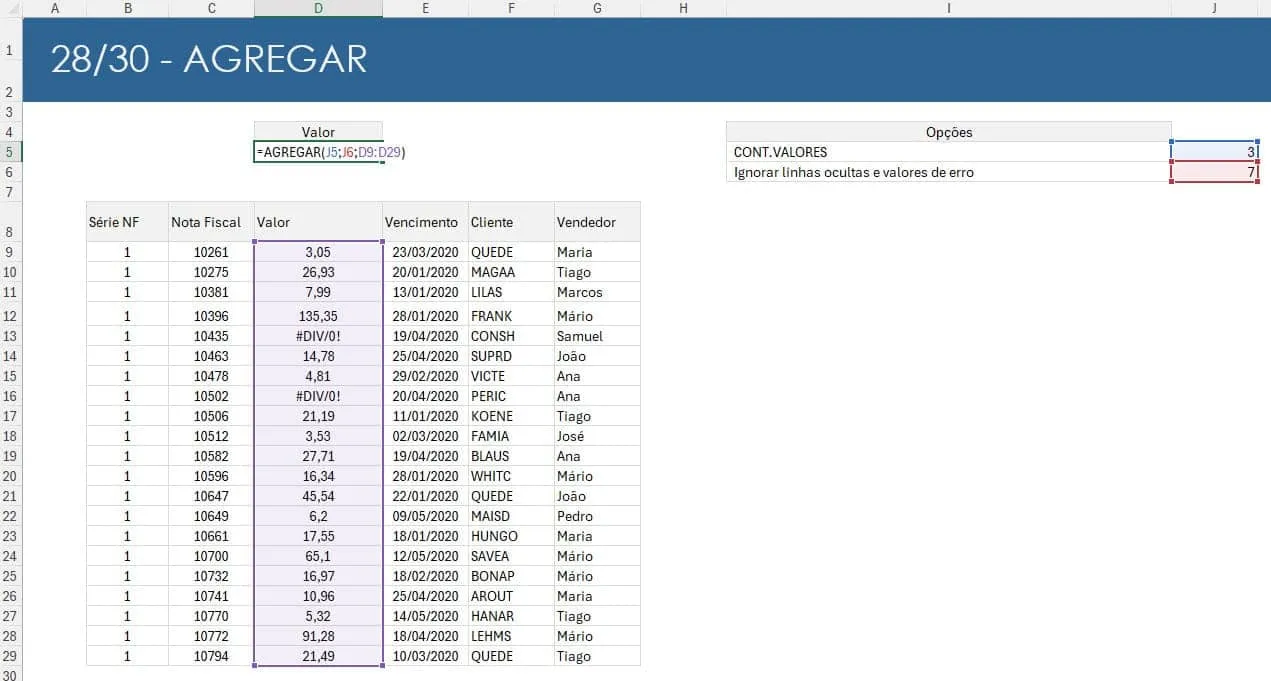
A função agregar tem por finalidade principal realizar agregações de dados como SOMA e CONTAGEM sem utilizar células ocultas e valores de erro.
No exemplo abaixo utilizamos a função =AGREGAR(J5;J6;D9:D29) para realizar a contagem de valores ignorando células ocultas e valores de erro.
Função Agregar com Condições no Excel
A função Agregar também permite também que sejam realizados cálculos de agregação com condições.
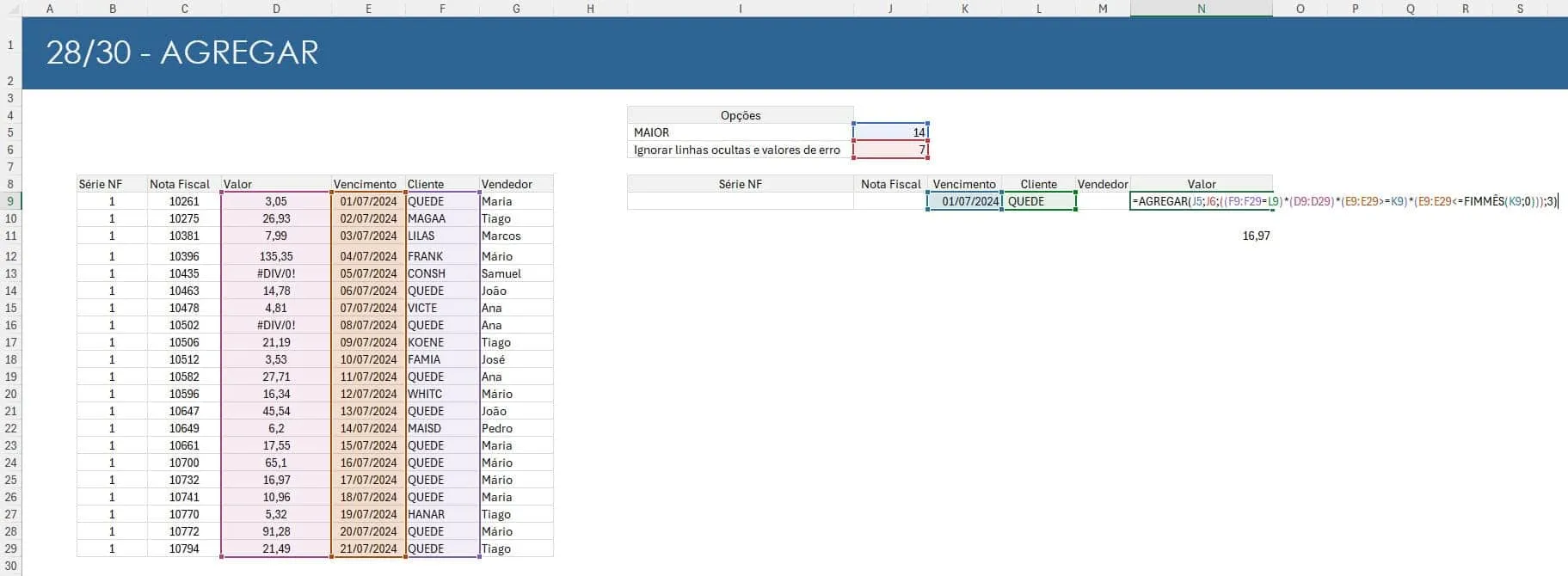
No exemplo abaixo estamos realizando cálculo condicional de MAIOR com a fórmula =AGREGAR(J5;J6;((F9:F29=L9)*(D9:D29)(E9:E29>=K9)*(E9:E29<=FIMMÊS(K9;0)));3).
A fórmula realiza a multiplicação dos parâmetros ((F9:F29=L9)*(D9:D29)(E9:E29>=K9)*(E9:E29<=FIMMÊS(K9;0))), nele estamos verificando as condições de igual para identificar se o cliente é o definido na célula e se o período é maior ou igual a data inicial e menor ou igual ao final do mês da data selecionada.
Download da Planilha Função Agregar Excel
Para realizar o download desta planilha de exemplo clique no botão abaixo.
Este conteúdo foi útil?
Continue lendo

O Excel Vai Acabar com a Inteligência Artificial? Entenda o Que Realmente Está Acontecendo
O Excel vai acabar com a Inteligência Artificial? Descubra como Excel e IA estão transformando o mercado de trabalho e porque é essencial.

Criar Dashboard Online com Excel e Claude ou Chatgpt
Como criar um dashboard online utilizando Excel, CSV e Inteligência Artificial com ChatGPT ou Claude. Transforme planilhas em página web.

10 recursos do Excel que quase ninguém usa, mas que aumentam muito a produtividade
Descubra 10 recursos avançados do Excel que quase ninguém usa, mas que podem economizar horas de trabalho e aumentar sua produtividade.
