
Como Usar Procx e Regex Excel
Como usar o Procx e o Regex no Excel para realizar buscas personalizadas de dados no Excel usando a sintaxe do Regex.
Especialista em Excel
Como usar o Procx e o Regex no Excel para realizar buscas personalizadas de dados no Excel usando a sintaxe do Regex.
Planilha de Controle Financeiro no Excel
Tenha um controle bonito e completo do seu financeiro.
- Categorias e subcategorias já configuradas
- Planilhas separadas por tabela (configuração, lançamentos, resumo)
- Personalize com suas próprias categorias e ícones
Download Planilha de Procx e Regex Excel
Realize o download da planilha de Procx e Regex Excel neste botão abaixo. Basta se inscrever na nossa newsletter gratuita para o download automático.
O que é Procx
A função PROCX é uma poderosa ferramenta presente no Excel, que revolucionou a forma como fazemos buscas e retornos de valores dentro das planilhas. Sucessora aprimorada do clássico PROCV, a função PROCX permite pesquisar dados com maior flexibilidade, precisão e praticidade, simplificando significativamente operações que antes exigiam fórmulas complexas.
Com o PROCX, você pode buscar valores em qualquer direção (vertical ou horizontal), realizar correspondências exatas ou aproximadas e, ainda, retornar múltiplos resultados com facilidade. Além disso, oferece recursos avançados, como a busca inversa e o tratamento eficiente de erros, tornando suas análises mais rápidas e robustas.
Neste artigo, vamos explorar em detalhes como utilizar a função PROCX no Excel, mostrando passo a passo como aplicá-la em diversos cenários práticos para otimizar suas tarefas diárias e facilitar seu trabalho com planilhas.
Sintaxe da Função Procx
A sintaxe da função Procx é:
=PROCX(valor_procurado; matriz_busca; matriz_retorno; [se_não_encontrado]; [modo_correspondência]; [modo_pesquisa])
- valor_procurado: Valor que você deseja encontrar.
- matriz_busca: Intervalo ou matriz onde será feita a busca.
- matriz_retorno: Intervalo ou matriz que contém o resultado desejado.
- se_não_encontrado (opcional): Valor retornado se a busca não for encontrada.
- modo_correspondência (opcional): Tipo de correspondência (exata ou aproximada).
- modo_pesquisa (opcional): Direção da pesquisa (primeiro ao último, último ao primeiro, etc.).
O que é Regex?
As Expressões Regulares (Regex) são uma forma poderosa e flexível de identificar, extrair e manipular padrões específicos de texto. Com Regex, você pode rapidamente realizar buscas complexas em grandes volumes de dados, validar formatos como e-mails ou números de telefone, substituir textos com facilidade, entre muitas outras tarefas avançadas.
Embora a princípio pareçam complicadas, as expressões regulares tornam-se uma ferramenta indispensável quando precisamos trabalhar com informações textuais de forma rápida e eficiente, especialmente em cenários onde métodos tradicionais seriam lentos ou inviáveis.
Neste artigo, vamos conhecer os fundamentos das Regex, demonstrar como aplicá-las em situações práticas e explorar exemplos claros que ajudarão você a dominar essa ferramenta essencial para análise e automação de textos.
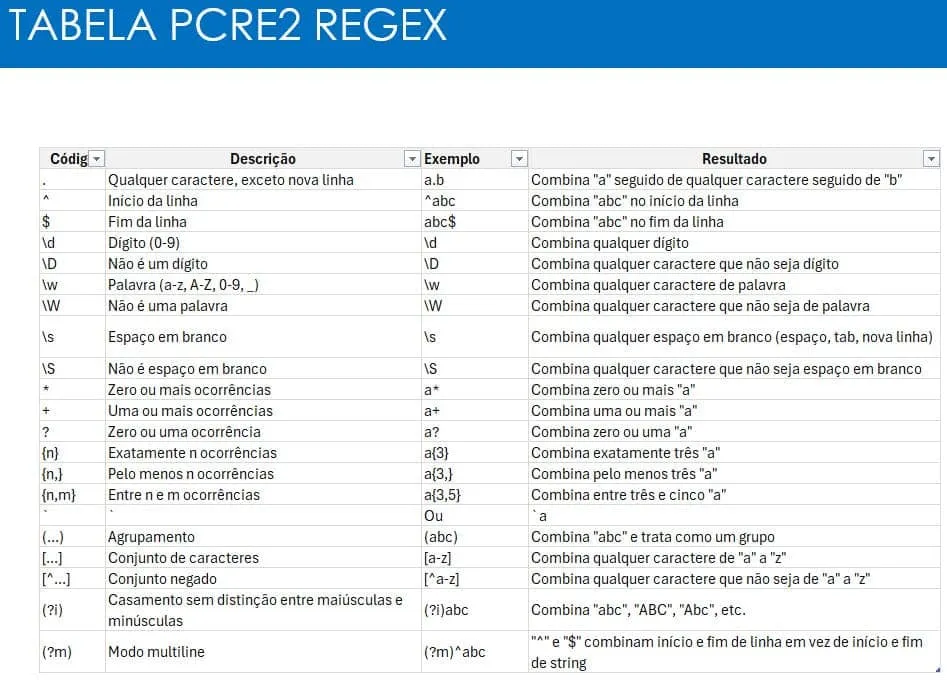
Para isso usamos combinações de coringas como temos na tabela PCRE2 Regex abaixo.
Procx Regex
No nosso exemplo estamos criando uma planliha com Procx e Regex na qual queremos consultar dados que comecem com ghi.
No nosso exemplo usamos como parâmetro modo_pesquisa = 2, ou seja, busca com coringas.
No nosso exemplo usamos o coringa *, que realiza a busca por qualquer texto que comece com ghi e tenha qualquer texto depois.
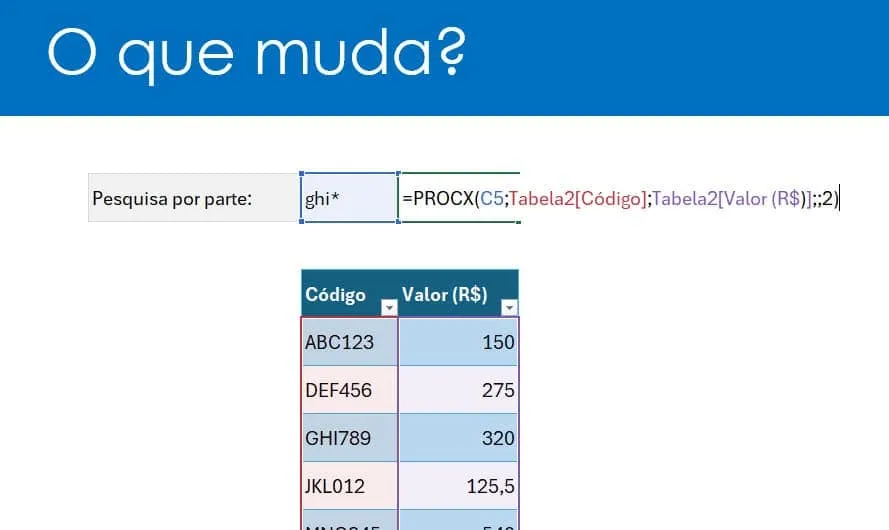
Este exemplo retorna a consulta normalmente, como teríamos no Regex, porém, ele é muito limitado, sendo o Regex muito mais completo.
O novo parâmetro agora é o 3-Regex. Este parâmetro permite a consulta usando os recursos avançados de consulta de dados.
Procx com Regex Com uma ou Mais Variáveis
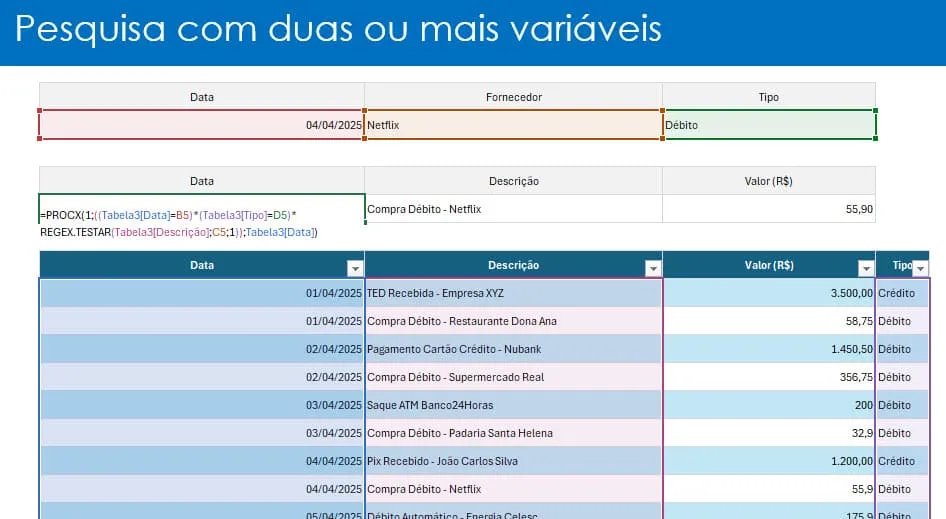
Neste exemplo temos a consulta de dados usando PROCX Duplo, com uma ou mais variáveis.
Abaixo temos a imagem de que temos uma consulta da data é igual a determinada na célula B5 e também temos a utilização da consulta por fornecedor verificando se o tipo é Débito ou Crédito e consultamos por parte do texto na descrição usando REGEX.TESTAR, uma função de consulta de busca aproximada.
A fórmula utilizada é então:
=PROCX(1;((Tabela3[Data]=B5)*(Tabela3[Tipo]=D5)*REGEX.TESTAR(Tabela3[Descrição];C5;1));Tabela3[Data])
Temos a consulta dos dados utilizando multiplicação nos parâmetros, fazendo com que o retorno seja 1 ou 0, e como buscamos 1, ele retorna o primeiro 1, retornando os dados da Data, Descrição ou Valor.
Procx Regex
Neste exemplo temos um número de contrato que desejamos identificar na intimação, sendo que temos apenas o início do mesmo. Queremos retornar o responsável e a situação.
Para isso usamos o novo parâmetro Regex do Procx.
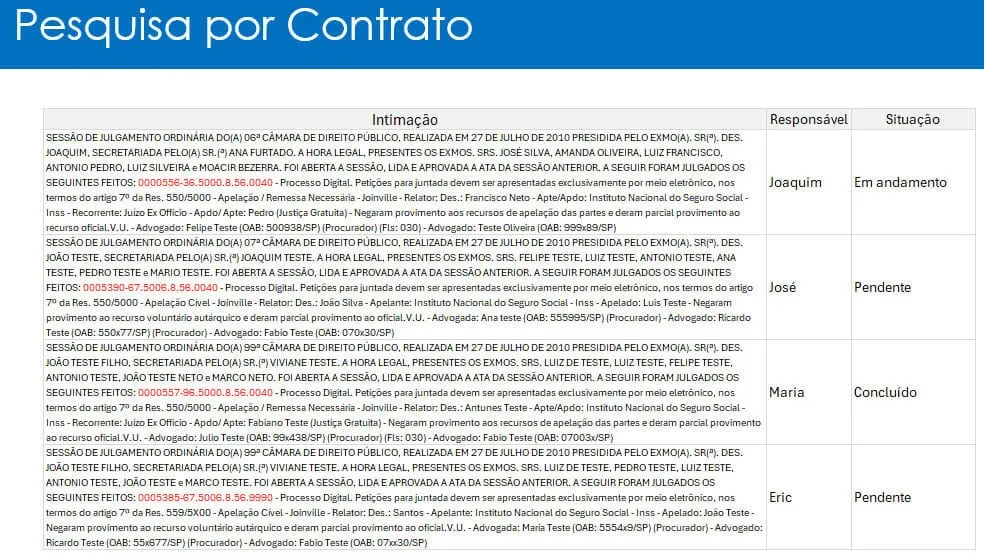
para isso usamos a função PROCX da seguinte forma:
=PROCX("[0-9]{"&7-NÚM.CARACT($F6)&"}"&$F6&"-[0-9]{2}.[0-9]{4}.[0-9]{1}.[0-9]{2}.[0-9]{4}";$B$6:$B$9;$C$6:$C$9;;3)
Veja que temos na primeira parte a concatenação do valor buscado com os coringas "[0-9]{"&7-NÚM.CARACT($F6)&"}"&$F6&"-[0-9]{2}.[0-9]{4}.[0-9]{1}.[0-9]{2}.[0-9]{4}".
Nele estamos definindo, que serão somente números e a quantidade de registros e pontuações da intimação.
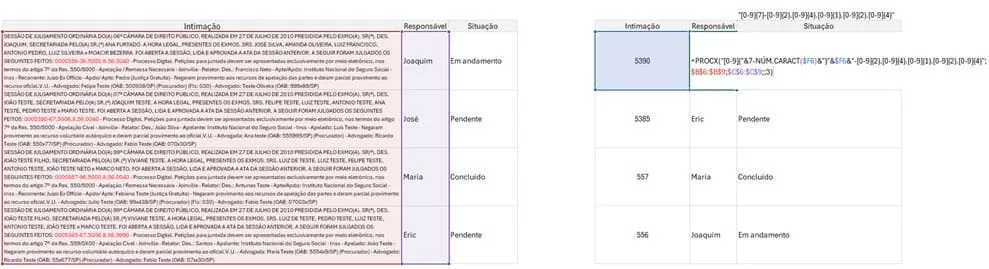
E como retorno temos os dados corretamente do responsável e da situação, realizando uma busca complexa utilizando Regex.
Pode fazer o download do exemplo no botão abaixo e também pode assistir a aula no topo deste artigo.
Download Planilha de Procx e Regex Excel
Realize o download da planilha de Procx e Regex Excel neste botão abaixo. Basta se inscrever na nossa newsletter gratuita para o download automático.
Este conteúdo foi útil?
Continue lendo

O Excel Vai Acabar com a Inteligência Artificial? Entenda o Que Realmente Está Acontecendo
O Excel vai acabar com a Inteligência Artificial? Descubra como Excel e IA estão transformando o mercado de trabalho e porque é essencial.

Criar Dashboard Online com Excel e Claude ou Chatgpt
Como criar um dashboard online utilizando Excel, CSV e Inteligência Artificial com ChatGPT ou Claude. Transforme planilhas em página web.

10 recursos do Excel que quase ninguém usa, mas que aumentam muito a produtividade
Descubra 10 recursos avançados do Excel que quase ninguém usa, mas que podem economizar horas de trabalho e aumentar sua produtividade.
