
Como Usar InfoDadosTabelaDinâmica Excel
Aprenda a usar a função INFODADOSTABELADINÂMICA no Excel e crie relatórios automáticos com base em Tabelas Dinâmicas.
Especialista em Excel
A função INFODADOSTABELADINÂMICA (em inglês: GETPIVOTDATA) é subestimada por muitos usuários do Excel, mas ela oferece um nível altíssimo de controle e automação de relatórios baseados em Tabelas Dinâmicas.
Planilha de Controle Financeiro no Excel
Tenha um controle bonito e completo do seu financeiro.
- Categorias e subcategorias já configuradas
- Planilhas separadas por tabela (configuração, lançamentos, resumo)
- Personalize com suas próprias categorias e ícones
O que é a função Infodadostabeladinâmica
A função infodadostabeladinâmica é automaticamente retornada quando selecionamos uma célula de uma tabela dinâmica.
Com ela conseguimos relacionamos informações da tabela dinâmica conforme a linha e coluna selecionada da tabela.
E esta informação ficará invariável, independente se por exemplo classificar os dados da sua tabela ou adicionar uma nova coluna.
Como criar uma tabela no Excel
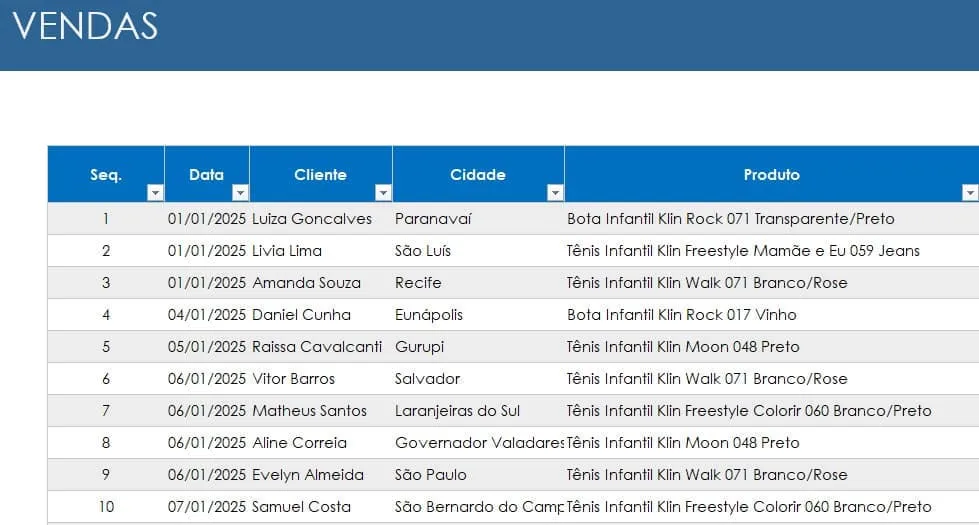
Para o uso de tabelas dinâmicas precisamos criar uma tabela formatada com cabeçalhos e dados estruturados.
No topo devemos ter os nomes dos campos na tabela e abaixo dela temos os dados sempre do mesmo tipo, como por exemplo o número inteiro, data, texto, etc.
E todos os dados devem estar dispostos abaixo do cabeçalho da sua tabela.
Como criar uma tabela dinâmica no Excel
Para criar uma tabela dinâmica o primeiro passo é termos uma tabela estruturada, como temos na sessão anterior.
Após isso basta clicar na guia Inserir->Tabela dinâmica e pode selecionar os dados que estão na tabela.
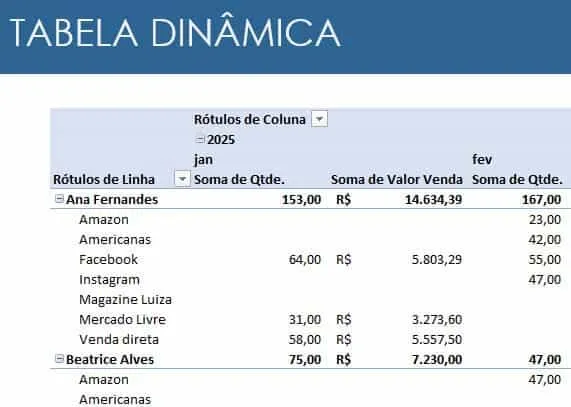
Após isso basta arrastar os campos para linhas e colunas e também os campos de valor, como temos abaixo.
Como usar a função Infodadostabeladinâmica Excel
Infodadostabeladinâmica é uma função que retorna dados armazenados em uma Tabela Dinâmica com base em campos e itens específicos.
A sintaxe padrão é: =INFODADOSTABELADINÂMICA(info_dado; tabela_dinâmica; [campo1]; [item1]; …)
- info_dado: o campo de valor que será retornado (ex: "Total de Vendas")
- tabela_dinâmica: célula da Tabela Dinâmica usada como base
- campo/item: pares de critérios que definem o filtro da busca
Benefícios da INFODADOSTABELADINÂMICA
✅ Os dados se atualizam automaticamente quando a Tabela Dinâmica muda
✅ Você pode criar dashboards dinâmicos que buscam os dados direto da fonte
✅ Evita referências quebradas com fórmulas diretas em células
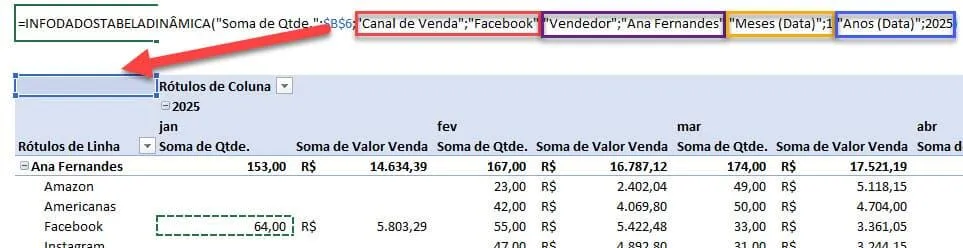
No exemplo acima usamos a função: =INFODADOSTABELADINÂMICA("Soma de Qtde.";$B$6;"Canal de Venda";"Facebook";"Vendedor";"Ana Fernandes";"Meses (Data)";1;"Anos (Data)";2025)
Para isso basta selecionar o campo na tabela dinâmica, ele retorna a informação de soma de quantidade, pelo canal de venda Facebook, Vendedor Ana Fernandes, Mês igual a 1 e Ano igual a 2025.
Como criar InfodadosTabelaDinâmica de forma Dinâmica
A infodadostabeladinâmica também pode ser alterada de forma dinâmica para alterarmos as informações conforme os detalhes que desejar extrair.
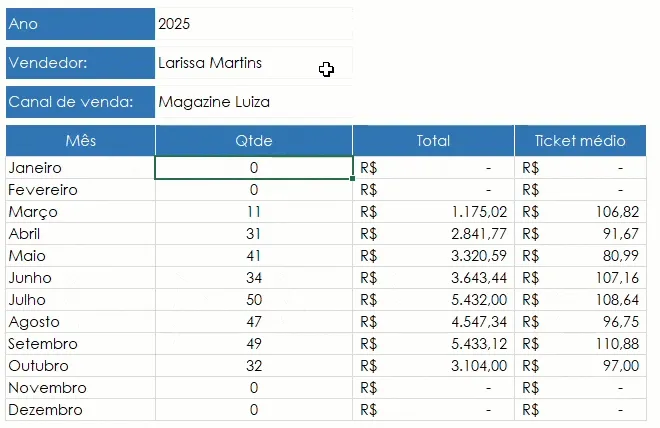
No nosso exemplo estamos alterando pelo Ano, Vendedor, Canal de venda e Mês.
Para isso no nosso exemplo usamos uma fórmula alterando as informações da infodadostabeladinâmica e nos campos que estavam fixos alteramos para selecionar à partir das células
=SEERRO(INFODADOSTABELADINÂMICA("Soma de Qtde.";Cálculos!$B$6;"Canal de Venda";$C$10;"Vendedor";$C$8;"Meses (Data)";LIN()-LIN($C$12);"Anos (Data)";$C$6);0)
Abaixo temos o exemplo aplicado da função, com a seleção das células conforme os filtros definidos abaixo.
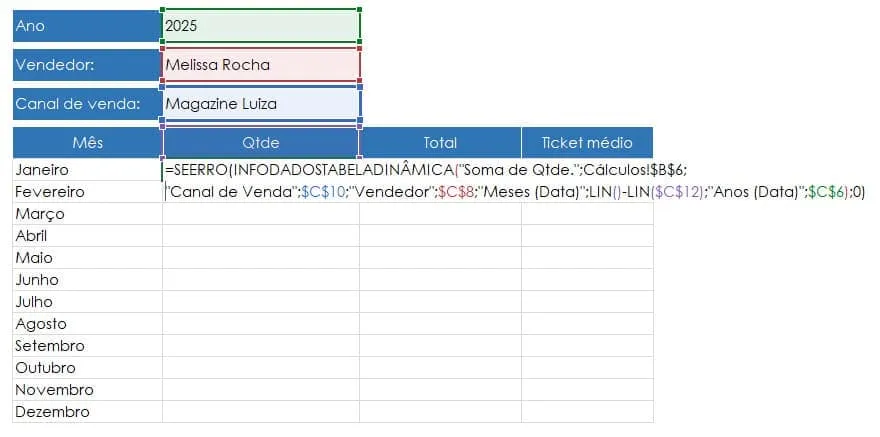
Abaixo temos o exemplo aplicado e como ficou a infodadostabeladinâmica que ao alterar os filtros altera os dados no nosso relatório.
Download Planilha Exemplo InfoDadosTabelaDinâmica Excel
Realize o download da planilha com infodadostabeladinâmica no Excel neste botão abaixo. Basta se inscrever na nossa newsletter gratuita para o download automático.
Este conteúdo foi útil?
Continue lendo

O Excel Vai Acabar com a Inteligência Artificial? Entenda o Que Realmente Está Acontecendo
O Excel vai acabar com a Inteligência Artificial? Descubra como Excel e IA estão transformando o mercado de trabalho e porque é essencial.

Criar Dashboard Online com Excel e Claude ou Chatgpt
Como criar um dashboard online utilizando Excel, CSV e Inteligência Artificial com ChatGPT ou Claude. Transforme planilhas em página web.

10 recursos do Excel que quase ninguém usa, mas que aumentam muito a produtividade
Descubra 10 recursos avançados do Excel que quase ninguém usa, mas que podem economizar horas de trabalho e aumentar sua produtividade.
