
Como Usar a Função Históricodeações
A função históricodeações realiza a consulta automática de ações em um período e pode criar um gráfico de ações automaticamente.
Especialista em Excel
Neste vídeo você aprenderá como usar a função Históricodeações do Excel e como criar um gráfico de ações.
Planilha de Controle Financeiro no Excel
Tenha um controle bonito e completo do seu financeiro.
- Categorias e subcategorias já configuradas
- Planilhas separadas por tabela (configuração, lançamentos, resumo)
- Personalize com suas próprias categorias e ícones
O que é a função HistóricodeAções?
A função HISTÓRICODEAÇÕES do Excel tem como objetivo retornar dados históricos de preços de ações, fundos ou ETFs ao longo do tempo. Essa função é especialmente útil para análise financeira, criação de dashboards de investimentos ou estudos de tendência de mercado.
Essa é a sintaxe da função:
=HISTÓRICODEAÇÕES(papel; [data_inicial]; [data_final]; [intervalo]; [cabeçalhos])
Os parâmetros da função são:
| Argumento | Descrição |
|---|---|
| papel | O código da ação ou fundo (ex: "PETR4.SA" ou "MSFT"). |
| data_incial | (Opcional) A data de início do histórico (padrão: 1 ano atrás). |
| data_final | (Opcional) A data final do histórico (padrão: hoje). |
| intervalo | (Opcional) Pode ser: 0 (diário), 1 (semanal), ou 2 (mensal). |
| cabeçalhos | (Opcional) 0 = sem cabeçalhos, 1 = mostrar cabeçalhos. |
Planilha de Cálculo de Ações
Para o nosso exemplo nós criamos uma planilha de cálculo de ações.
Nela temos os parâmetros da Cotação e o período.
Na nossa fórmula passamos estes parâmetros e montamos a seguinte função:
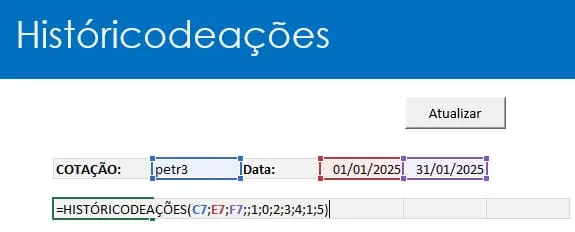
=HISTÓRICODEAÇÕES(C7;E7;F7;;1;0;2;3;4;1;5)
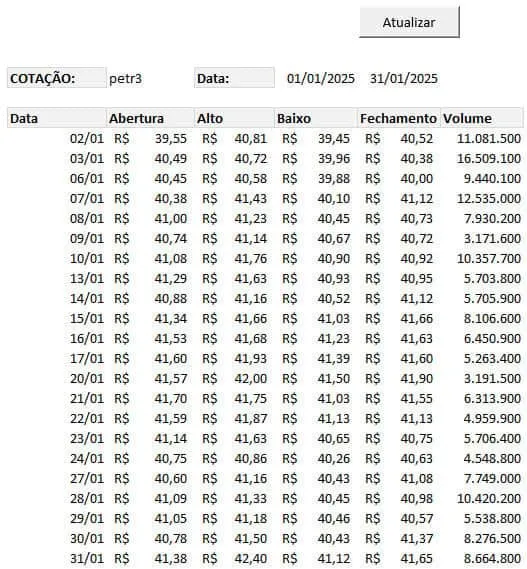
Como resultado temos a tabela acima com as informações das ações do papel selecionado, como no caso o PETR3 e o período de 01/01/25 à 31/01/25.
Ao alterar o papel e o período a função Históricodeações retorna as informações do novo papel e período.
Gráfico de Ações
Com as informações da função de ações nós podemos criar um gráfico de ações.
Para a criação do gráfico de ações precisamos que os dados sejam criados na sequência correta de campos: Data, Abertura, Alto, Baixo e Fechamento.
Com estes dados pode criar um gráfico de ações no Excel selecionando os dados da tabela e pressionando ALT+F1 e altere o tipo de gráfico para gráfico de ações, como temos abaixo.
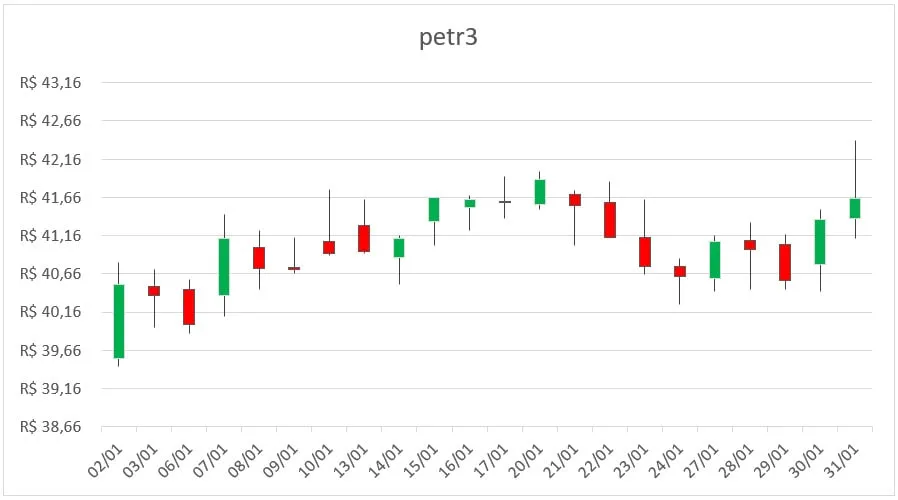
Para que o gráfico fique ajustado ao alterar os dados, você precisa que o eixo Y seja alterado para que se ajuste ao valor mais baixo e mais alto.
Para isso usamos um código VBA. Para que não seja necessário alterar manualmente toda vez que mudar o período ou o papel de ação.
O código aplicado no gráfico foi o seguinte:
Sub lsAlterarEixo()
    On Error Resume Next

    ActiveSheet.ChartObjects("Gráfico 5").Activate
    ActiveChart.Axes(xlValue).Select
    ActiveChart.Axes(xlValue).MinimumScale = Configuracoes.Range("minimo").Value * 0.98
    ActiveChart.Axes(xlValue).MaximumScale = Configuracoes.Range("maximo").Value * 1.02

    ActiveSheet.Range("C7").Select
End Sub
Ao chamar este código o Gráfico 5 é alterado automaticamente com 2% mais baixo e o 2% mais alto no eixo Y.
Download Planilha HistóricodeAções Excel
Realize o download da planilha de HistóricodeAções neste botão abaixo. Basta se inscrever na nossa newsletter gratuita para o download automático.
Este conteúdo foi útil?
Continue lendo

O Excel Vai Acabar com a Inteligência Artificial? Entenda o Que Realmente Está Acontecendo
O Excel vai acabar com a Inteligência Artificial? Descubra como Excel e IA estão transformando o mercado de trabalho e porque é essencial.

Criar Dashboard Online com Excel e Claude ou Chatgpt
Como criar um dashboard online utilizando Excel, CSV e Inteligência Artificial com ChatGPT ou Claude. Transforme planilhas em página web.

10 recursos do Excel que quase ninguém usa, mas que aumentam muito a produtividade
Descubra 10 recursos avançados do Excel que quase ninguém usa, mas que podem economizar horas de trabalho e aumentar sua produtividade.
