
Como Instalar Suplemento ChatGPT e Claude no Excel
Como instalar o suplemento claude e chatgpt no Excel passo-a-passo e exemplos de uso e comparação do claude e chatgpt no Excel.
Especialista em Excel
Veja como usar instalar e usar o suplemento do ChatGPT e do Claude no Excel. Neste artigo realizamos vários testes comparando o ChatGPT e o Claude no Excel.
Se você trabalha diariamente com Excel, sabe que criar fórmulas, analisar dados, desenvolver dashboards e automatizar tarefas pode consumir horas do seu dia. Mas imagine ter uma inteligência artificial integrada diretamente ao Excel para criar fórmulas, gerar análises, prever dados, criar dashboards completos e até construir planilhas inteiras apenas descrevendo o que você precisa.
Foi exatamente isso que testei utilizando os suplementos do ChatGPT e do Claude dentro do Excel.
Neste artigo vou mostrar como instalar os suplementos, configurar corretamente e apresentar exemplos práticos que podem economizar horas de trabalho.
Índice
- O que é o suplemento ChatGPT para Excel
- O que é o suplemento Claude para Excel
- Como instalar o suplemento no Excel
- Como configurar sua chave de API
- Criando fórmulas com IA
- Criando previsões de dados
- Fazendo análise de sentimentos
- Criando planilhas completas automaticamente
- Criando dashboards profissionais
- ChatGPT ou Claude: qual utilizar?
- Vale a pena usar IA dentro do Excel?
O que é o suplemento ChatGPT para Excel
O suplemento permite conectar o Excel diretamente ao ChatGPT da OpenAI.
Com ele você pode:
- Criar fórmulas automaticamente
- Explicar fórmulas existentes
- Gerar códigos VBA
- Analisar textos
- Traduzir conteúdos
- Classificar informações
- Fazer previsões
- Criar dashboards
Tudo isso sem precisar sair do Excel.
O que é o suplemento Claude para Excel
O Claude é uma inteligência artificial desenvolvida pela Anthropic e possui uma característica extremamente interessante para usuários avançados.
Ele consegue trabalhar com grandes volumes de dados e interpretar contextos muito extensos.
Na prática, isso significa que você pode enviar tabelas maiores e obter análises bastante detalhadas diretamente dentro da planilha.
Como instalar o suplemento no Excel
A instalação é muito simples.
Passo 1
Abra o Excel.
Passo 2
Clique em:
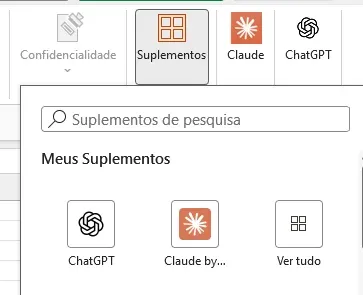
Inserir → Suplementos → Obter Suplementos
Passo 3
Pesquise por:
- ChatGPT
- Claude
Passo 4
Clique em Adicionar.
Após alguns segundos o suplemento ficará disponível na lateral do Excel.
Planilha de Controle Financeiro no Excel
Tenha um controle bonito e completo do seu financeiro.
- Categorias e subcategorias já configuradas
- Planilhas separadas por tabela (configuração, lançamentos, resumo)
- Personalize com suas próprias categorias e ícones
Instalação do suplemento
Como configurar sua chave de API
Após instalar o suplemento será necessário informar sua chave de API.
A chave funciona como uma autorização para que o Excel possa se comunicar com a inteligência artificial.
Normalmente o processo consiste em:
- Criar uma conta na OpenAI ou Anthropic.
- Gerar uma chave de API.
- Colar a chave dentro do suplemento.
- Salvar as configurações.
Depois disso você já pode começar a utilizar os recursos.
Criando fórmulas com IA
Uma das aplicações mais interessantes é a criação de fórmulas.
Você simplesmente descreve o que deseja e a IA gera a fórmula pronta.
Por exemplo:
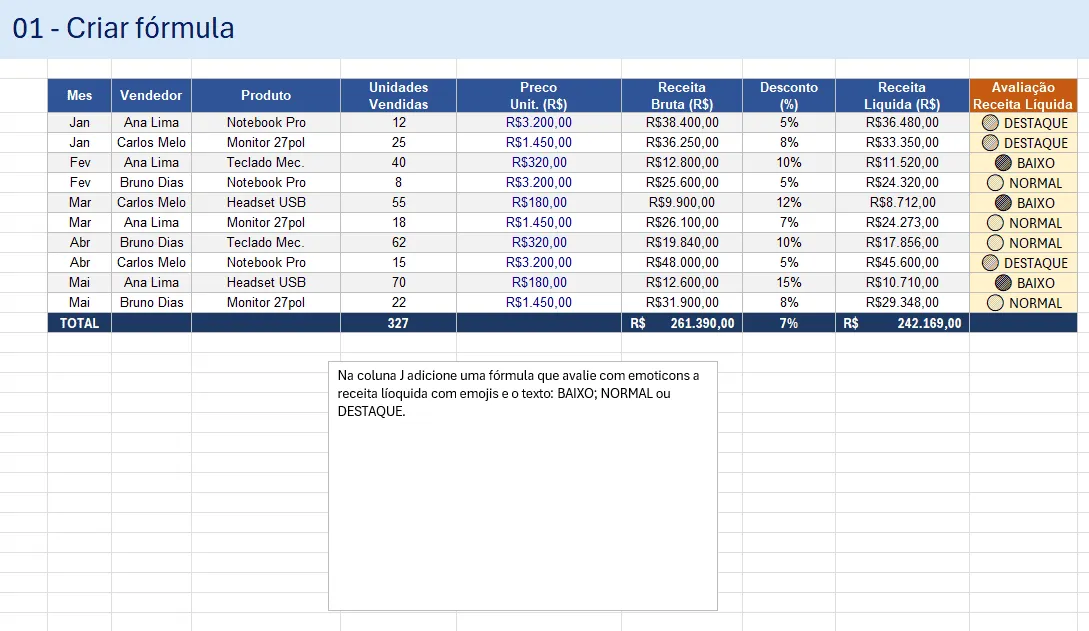
Crie uma fórmula que classifique a receita líquida como BAIXO, NORMAL ou DESTAQUE utilizando emojis.
A IA gera a fórmula instantaneamente.
Imagem – Criação de fórmulas
Exemplo de prompt
Na coluna J adicione uma fórmula que avalie a receita líquida e retorne:🔴 BAIXO🟡 NORMAL🟢 DESTAQUEUtilize os valores da coluna Receita Líquida.
Além de criar a fórmula, o ChatGPT ainda explica o funcionamento passo a passo.
Fazendo previsões de dados
Outro recurso extremamente útil é utilizar IA para prever tendências futuras.
Você pode fornecer dados históricos e solicitar projeções para os próximos meses.
A inteligência artificial analisa padrões, sazonalidades e comportamentos para gerar estimativas.
Lembrando que previsões são apenas estimativas e não garantem resultados futuros.
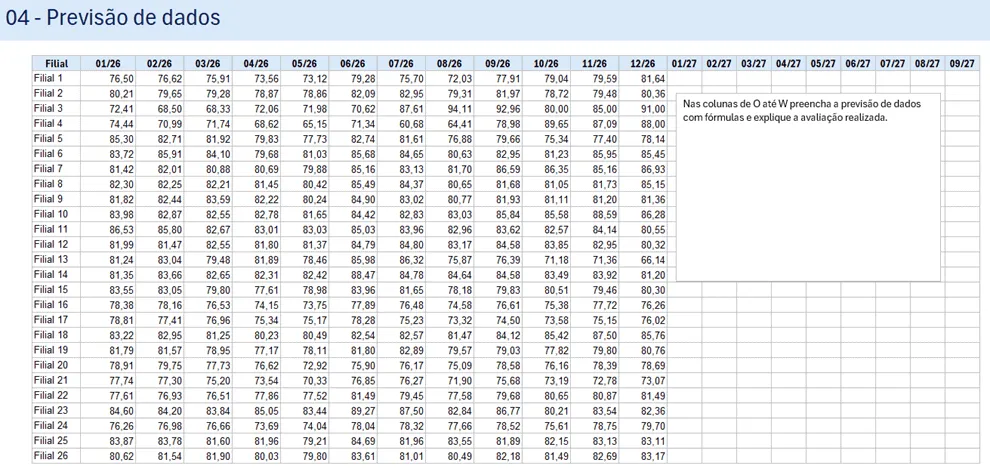
Base para previsão
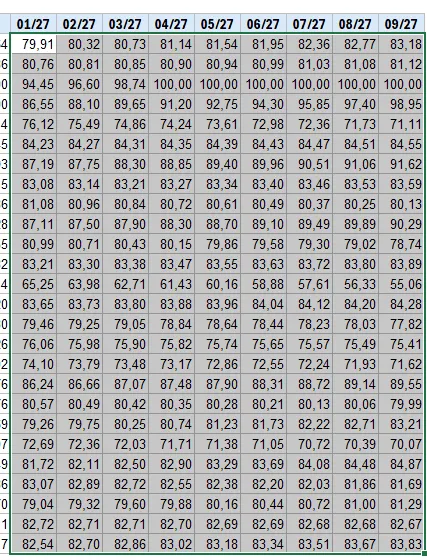
Resultado da previsão
Exemplo de prompt
Nas colunas O até W realize a previsão dos dados utilizando fórmulas do Excel.Explique o método utilizado e apresente uma análise dos resultados encontrados.
O interessante é que a IA não apenas cria as fórmulas, mas também interpreta os resultados.
Base de comentários
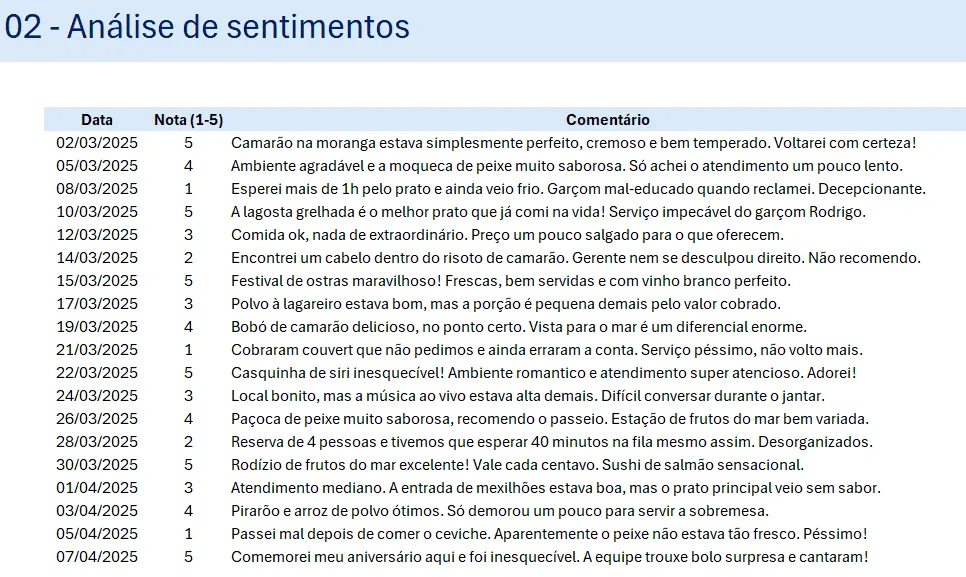
Imagem – Resultado da análise
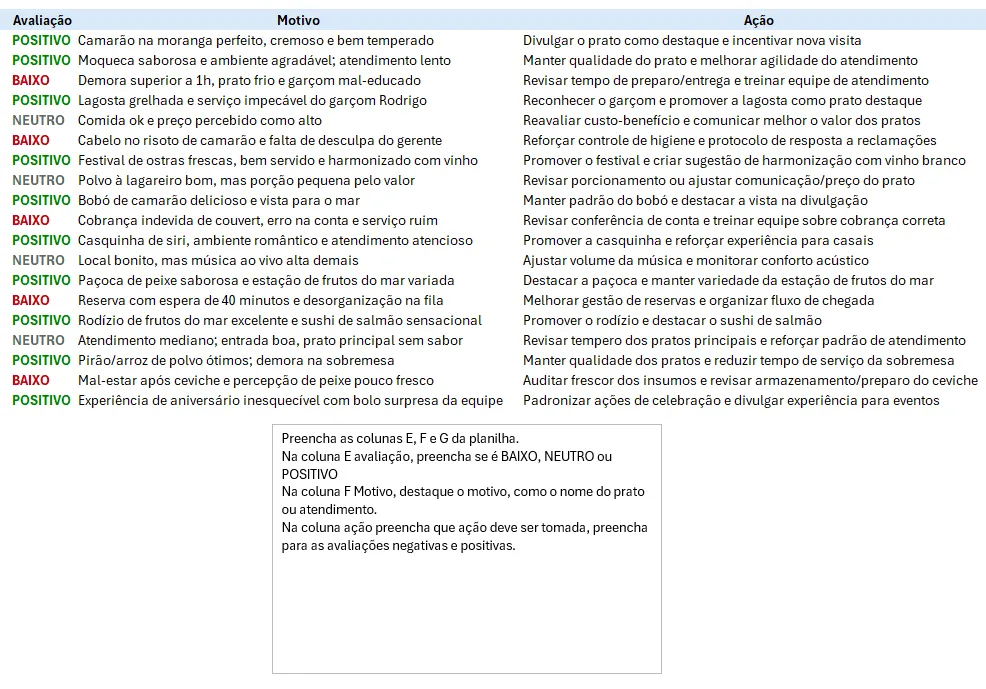
Exemplo de prompt
Preencha as colunas E, F e G.Na coluna E classifique como:BAIXONEUTROPOSITIVONa coluna F destaque o principal motivo da avaliação.Na coluna G sugira uma ação prática baseada no comentário.
Em poucos segundos a análise fica pronta.
Criando planilhas completas automaticamente
Uma das funções que mais chamou minha atenção foi a capacidade de criar planilhas inteiras apenas descrevendo o que você deseja.
Você pode pedir:
- CRM
- Controle financeiro
- Estoque
- RH
- Projetos
- Vendas
- Produção
A IA cria a estrutura, sugere campos, validações, dashboards e indicadores.
Imagem – Prompt para criação de planilha
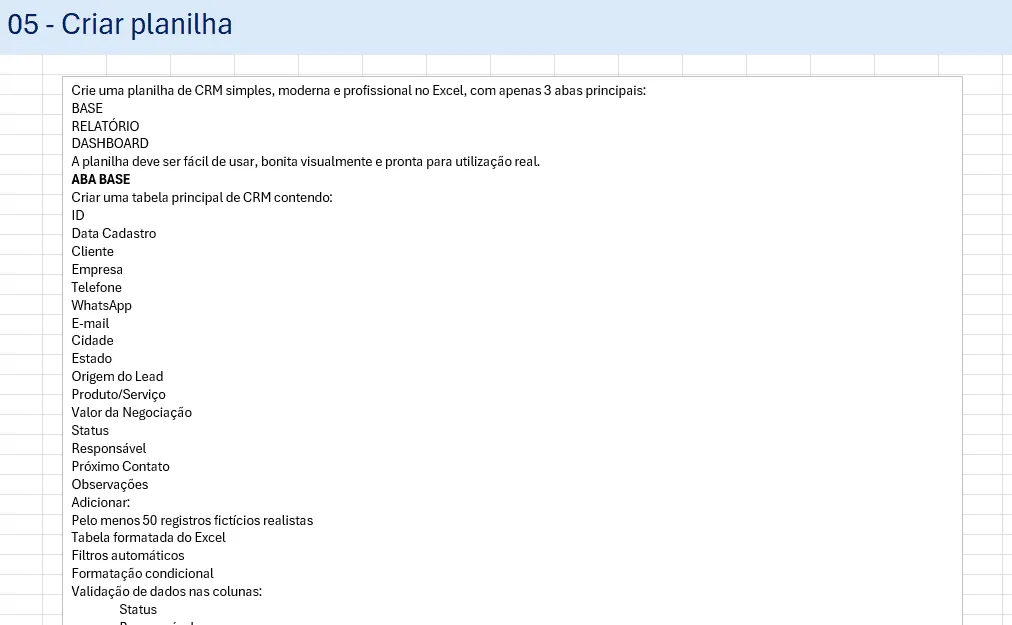
Exemplo de prompt
Crie uma planilha de CRM simples, moderna e profissional no Excel, com apenas 3 abas principais:
BASE
RELATÓRIO
DASHBOARD
A planilha deve ser fácil de usar, bonita visualmente e pronta para utilização real.
ABA BASE
Criar uma tabela principal de CRM contendo:
ID
Data Cadastro
Cliente
Empresa
Telefone
Cidade
Estado
Origem do Lead
Produto/Serviço
Valor da Negociação
Status
Responsável
Próximo Contato
Observações
Adicionar:
Pelo menos 50 registros fictícios realistas
Tabela formatada do Excel
Filtros automáticos
Formatação condicional
Validação de dados nas colunas:
Status
Responsável
Origem do Lead
Criar listas suspensas para:
Novo Lead
Em Contato
Proposta Enviada
Negociação
Fechado
Perdido
Adicionar fórmulas automáticas para:
Total da negociação
Quantidade de clientes
Quantidade por status
Usar funções modernas do Excel como:
PROCX
SOMASES
CONT.SES
SEERRO
ABA RELATÓRIO
Criar relatórios automáticos usando tabelas dinâmicas.
Adicionar:
Total de vendas por mês
Quantidade de leads por status
Ranking de responsáveis
Origem dos leads
Total negociado
Adicionar:
Segmentação de dados
Cronologia
Layout profissional
Atualização automática
ABA DASHBOARD
Criar um dashboard moderno e visual contendo:
Indicadores
Total de clientes
Total negociado
Leads em aberto
Negócios fechados
Taxa de conversão
Gráficos
Funil de vendas
Leads por origem
Vendas por responsável
Evolução mensal
Status das negociações
Adicionar:
Cards modernos
Ícones
Cores profissionais
Layout estilo Power BI
Segmentações interativas
VISUAL
Usar:
Design moderno
Cores suaves
Painéis organizados
Tipografia profissional
Aparência de sistema empresarial simples
A planilha deve ficar leve, organizada, bonita e totalmente funcional no Excel 365.
Criando dashboards profissionais
Além de criar planilhas, a IA também consegue desenvolver dashboards completos.
Isso reduz drasticamente o tempo de desenvolvimento.
Ela pode sugerir:
- Indicadores
- Gráficos
- Segmentações
- Layouts
- KPIs
- Fórmulas
Dashboard criado pelo ChatGPT no Excel
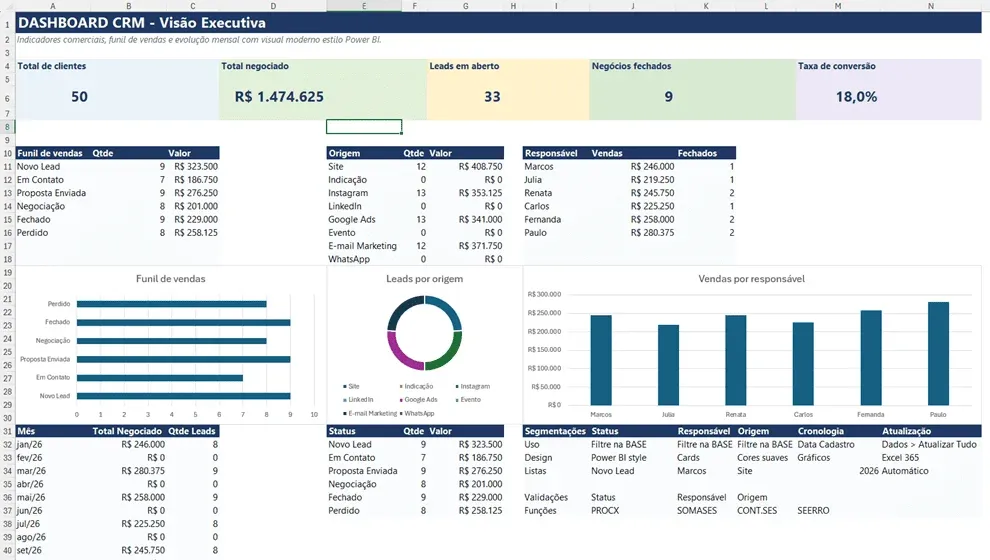
Dashboard criado pelo Claude no Excel
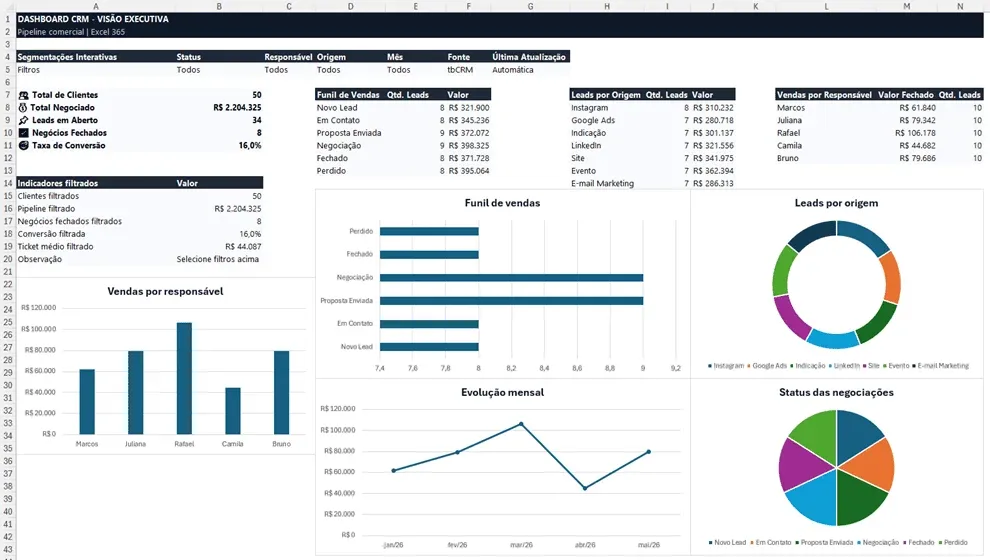
Com prompts mais detalhados os resultados ficam ainda melhores.
ChatGPT ou Claude: qual utilizar?
Na minha experiência, ambos são excelentes.
ChatGPT
Pontos fortes:
- Fórmulas Excel
- VBA
- Power Query
- DAX
- SQL
- Explicações didáticas
Claude
Pontos fortes:
- Grandes volumes de dados
- Contextos extensos
- Análises detalhadas
- Estruturação de projetos
Na prática, gosto de utilizar os dois em conjunto.
Muitas vezes peço uma solução para ambos e utilizo a melhor resposta.
Vale a pena usar IA dentro do Excel?
A resposta é sim.
O uso de inteligência artificial dentro do Excel está mudando completamente a forma como criamos planilhas, dashboards e análises.
Tarefas que antes levavam horas podem ser executadas em minutos.
Isso não significa substituir o conhecimento em Excel, mas sim potencializá-lo.
Quem aprender a utilizar IA junto com Excel terá uma enorme vantagem competitiva nos próximos anos.
Se você ainda não testou o ChatGPT ou o Claude dentro do Excel, recomendo fortemente que faça alguns testes. Os resultados costumam surpreender até usuários avançados.
Resumo
- ChatGPT e Claude podem ser integrados ao Excel através de suplementos.
- A instalação é simples e rápida.
- É necessário configurar uma chave de API.
- As IAs conseguem criar fórmulas, dashboards e planilhas completas.
- Também realizam previsões e análises de sentimentos.
- O ganho de produtividade é extremamente significativo.
- A combinação entre Excel e Inteligência Artificial representa uma das maiores evoluções da ferramenta nos últimos anos.
Download Suplemento ChatGPT e Claude no Excel
Realize o download do arquivo neste botão abaixo. Basta se inscrever na nossa newsletter gratuita para o download automático.
Este conteúdo foi útil?
Continue lendo

O Excel Vai Acabar com a Inteligência Artificial? Entenda o Que Realmente Está Acontecendo
O Excel vai acabar com a Inteligência Artificial? Descubra como Excel e IA estão transformando o mercado de trabalho e porque é essencial.

Criar Dashboard Online com Excel e Claude ou Chatgpt
Como criar um dashboard online utilizando Excel, CSV e Inteligência Artificial com ChatGPT ou Claude. Transforme planilhas em página web.

10 recursos do Excel que quase ninguém usa, mas que aumentam muito a produtividade
Descubra 10 recursos avançados do Excel que quase ninguém usa, mas que podem economizar horas de trabalho e aumentar sua produtividade.
