
Como Filtrar Dados Rapidamente no Excel
Como filtrar dados rapidamente no Excel usando funções de dinâmicas do Excel como a função Filtro do Excel com vídeo e download gratuito.
Especialista em Excel
Você já precisou filtrar dados que atendem a um critério específico, sem usar filtros manuais ou Tabela Dinâmica? Com a função FILTRO, isso é possível de forma simples, rápida e automatizada.
Neste artigo, você vai aprender como utilizar a função FILTRO do Excel para melhorar sua produtividade.
Planilha de Controle Financeiro no Excel
Tenha um controle bonito e completo do seu financeiro.
- Categorias e subcategorias já configuradas
- Planilhas separadas por tabela (configuração, lançamentos, resumo)
- Personalize com suas próprias categorias e ícones
Como Preparar a Base de Dados para o Relatório no Excel
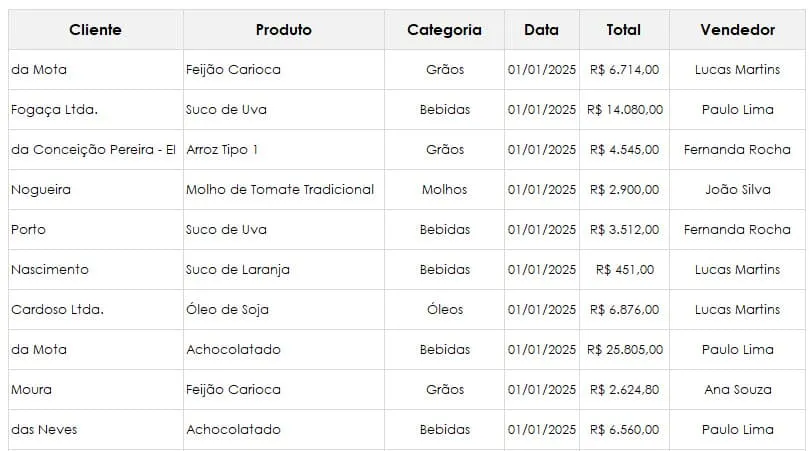
Para preparar a nossa base de dados para um relatório no Excel o mesmo deve estar configurado no formato de Tabela ou lista como temos abaixo.
A tabela deve ter cabeçalho no topo e abaixo dele devemos ter dados concisos, com o mesmo tipo de dado e informações que a coluna se refere.
Isto permite que tenhamos uma integridade dos dados e que possamos usar as funções do Excel e tabelas dinâmicas de forma simples.
Criar Listas para o Relatório
Para o nosso relatório criamos listas de dados para que possamos selecionar os clientes e vendedores de forma única e classificada.
Para isso usamos as duas funções, CLASSIFICAR e ÚNICO, como temos aqui: =CLASSIFICAR(ÚNICO(tVendas[Cliente]))
Criamos então uma coluna para Cliente e outra para Vendedor.
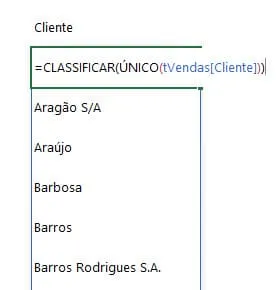
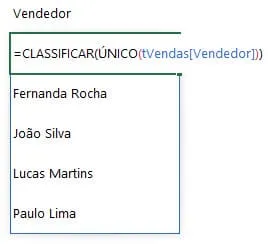
Depois disso temos as listas de dados prontas para usarmos no nosso relatório e selecionarmos as informações.
Filtros do Relatório
No nosso relatório criamos filtros para podermos usar no relatório.
No campo de Cliente clicamos no campo e selecionamos Dados->Validação de Dados e selecionamos lista.
Apontamos para selecionar a lista e usamos a referência =Tabela!$I$4#.
O cerquilha (#) no final da referência ajuda a selecionar os dados na lista, feito para Cliente e também para Vendedor.
E os outros campos foram criados também para selecionar a classificação pelos campos.

Como Usar Filtros Rápidos no Excel
Para realizar filtros rápidos no Excel podemos usar as funções de matrizes dinâmicas.
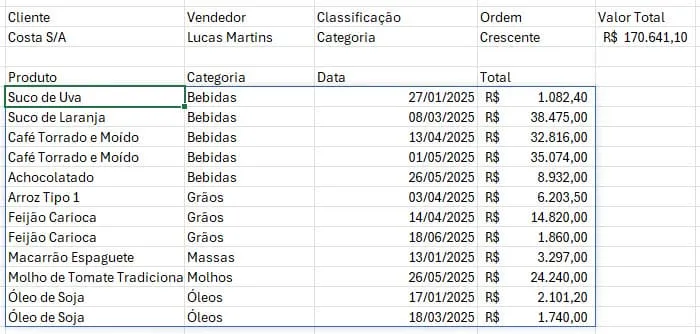
Para o nosso filtro, como pode ser visto no vídeo ao topo do artigo, temos a aplicação das funções CLASSIFICAR, FILTRO, ESCOLHERCOLS, CORRESP e SE, tudo explicado de forma detalhada.
A aplicação da fórmula fica: =CLASSIFICAR(FILTRO(ESCOLHERCOLS(tVendas;2;3;4;5);
(tVendas[Cliente]=Relatório!B3)*(tVendas[Vendedor]=Relatório!C3);"SEM DADOS");CORRESP(D3;B5:E5;0);SE(E3="Crescente";1;-1))
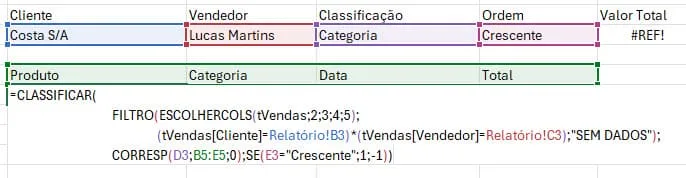
E como resultado temos um relatório que atende os filtros de Cliente, Vendedor, classificação por nome de campo e também a ordem. Função Filtro.
Download Planilha Filtros com Atualização Automática no Excel
Realize o download da planilha com Filtro de atualização automática no Excel neste botão abaixo. Basta se inscrever na nossa newsletter gratuita para o download automático.
Este conteúdo foi útil?
Continue lendo

O Excel Vai Acabar com a Inteligência Artificial? Entenda o Que Realmente Está Acontecendo
O Excel vai acabar com a Inteligência Artificial? Descubra como Excel e IA estão transformando o mercado de trabalho e porque é essencial.

Criar Dashboard Online com Excel e Claude ou Chatgpt
Como criar um dashboard online utilizando Excel, CSV e Inteligência Artificial com ChatGPT ou Claude. Transforme planilhas em página web.

10 recursos do Excel que quase ninguém usa, mas que aumentam muito a produtividade
Descubra 10 recursos avançados do Excel que quase ninguém usa, mas que podem economizar horas de trabalho e aumentar sua produtividade.
