
Como Fazer um Relatório - passo a passo - Excel
Neste artigo iremos demonstrar como fazer um relatório passo a passo no Excel. Aprenda como criar um relatório profissional no Excel
Especialista em Excel
Como Fazer um Relatório - passo a passo - Excel
Neste artigo iremos demonstrar como fazer um relatório passo a passo no Excel.
O relatório é o que será entregue para o seu cliente final, seja ele externo, como um cliente, ou interno, como o seu chefe.
Por isso, o relatório além da aparência profissional, ele deve ter também funcionalidades que permitam de forma prática que o mesmo seja trabalhado.
Neste artigo você verá passo-a-passo como atender estes dois quesitos, aparência e funcionalidades.
Planilha de Controle Financeiro no Excel
Tenha um controle bonito e completo do seu financeiro.
- Categorias e subcategorias já configuradas
- Planilhas separadas por tabela (configuração, lançamentos, resumo)
- Personalize com suas próprias categorias e ícones
O que é um relatório?
"Um relatório é um conjunto de informações utilizado para reportar resultados parciais ou totais de uma determinada atividade, experimento, projeto, ação, pesquisa, ou outro evento que esteja acabado ou em andamento." Fonte.
Em qualquer área um relatório terá sempre que responder a problemas, responder com informações como por exemplo:
- Quais os clientes inadimplentes do mês de janeiro?
- Como foi o faturamento do mês de abril comparado com o mês de março?
- Quais são os centros de custos que estouraram o orçamento este mês?
Seja qual for a pergunta a ser respondida, é importante que o relatório foque sempre na resposta a que se propõe a dar, dando assim uma informação precisa e em tempo para o tomador de decisões.
Como montar um relatório no Excel?
O Excel é uma ferramenta de análise incrível, veja agora passo-a-passo como criar um relatório de forma correta.
Criando a estrutura do Relatório Excel
A primeira parte é termos uma pasta de trabalho organizada.
Por padrão no Guia do Excel fazemos sempre uma mesma estrutura, com três planilhas ou quatro planilhas, conforme a necessidade:
- Base relatório: Os dados do relatório devem estar sempre nesta planilha, pode ser atualizado via Obter e Transformar Dados, por meio de banco consulta de banco de dados, arquivos txt, Excel, ou mesmo copiando e colando os dados. O importante é que não tenham cálculos seja sempre os dados em formato de lista ou tabela. A sugestão é usar sempre tabela de dados.
- Config. relatório: Aqui são realizadas as configurações dos relatórios, são os parâmetros dos relatórios, listas, etc.
- Cálculos: Nesta planilha você realiza os cálculos sobre a base de dados, caso seja necessário. No nosso exemplo não usaremos esta planilha.
- Relatório: É o front end da planilha, nesta planilha que são exibidos os dados para o cliente, é aonde ele irá interagir e extrair as informações para as respostas que precisa.
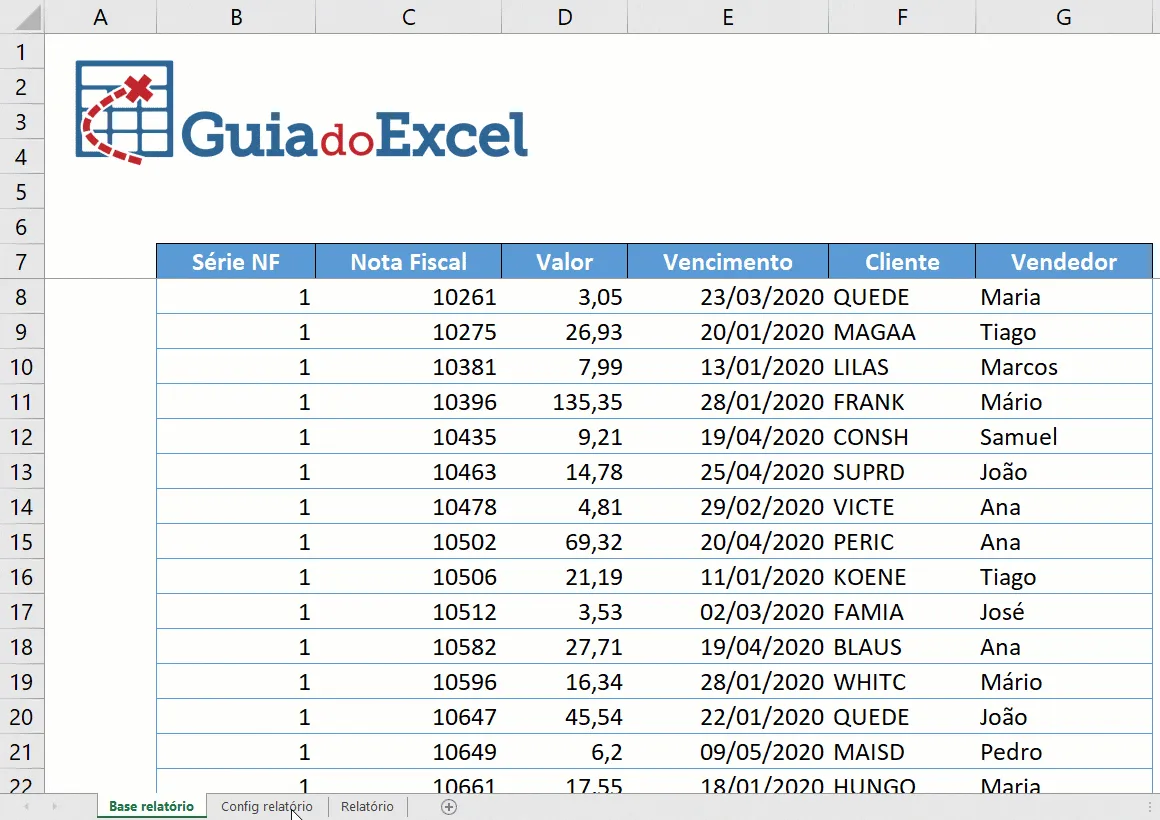
Então a nossa pasta de trabalho para o nosso exemplo de relatório terá 3 planilhas, Base relatório, Config relatório e Relatório. Para este exemplo não temos a planilha Cálculos porque não foi necessária.
Dados do relatório Excel
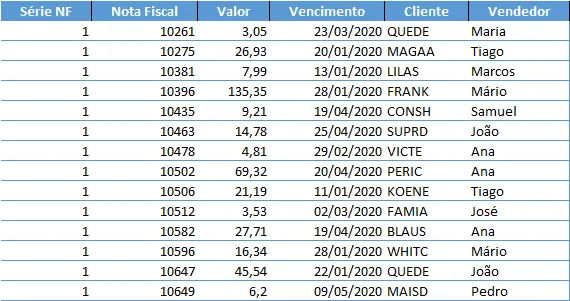
Para a base do relatório, a melhor forma é ter ela sempre de forma unificada em uma única lista, e transformar ela em formato de tabela.
Para uma tabela no Excel você precisa que os dados esteja no formato Tabular. Para isso faça da seguinte forma:
- Os dados devem ter cabeçalho
- Os formatos dos campos tem que ser sempre os mesmos nas colunas, data, número, texto
- As informações tem que ser sempre do mesmo tipo, no campo de telefone somente telefone, no campo de nome completo, somente nome completo
- Sempre que possível transforme sua lista em Tabela de dados. Isto traz uma série de benefícios, como por exemplo nas fórmulas e no aumento da base.
Como recomendação adicional, procure sempre usar uma base de dados automática utilizando os recursos da guia Dados->Obter e Transformar Dados
Configurações do relatório Excel
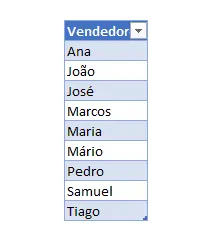
Nas planilha configurações nós mantemos apenas listas ou tabelas auxiliares e valores de controladores do relatório.
No nosso exemplo temos uma Tabela de vendedores com os nomes de todos eles. Esta lista é utilizada no filtro do relatório.
Criando o relatório no Excel - Front-end
É aqui que criamos o relatório. Aonde iremos apresentar o relatório para o cliente.
Para este relatório teremos filtros de data e de vendedor e terá a seguinte estrutura.
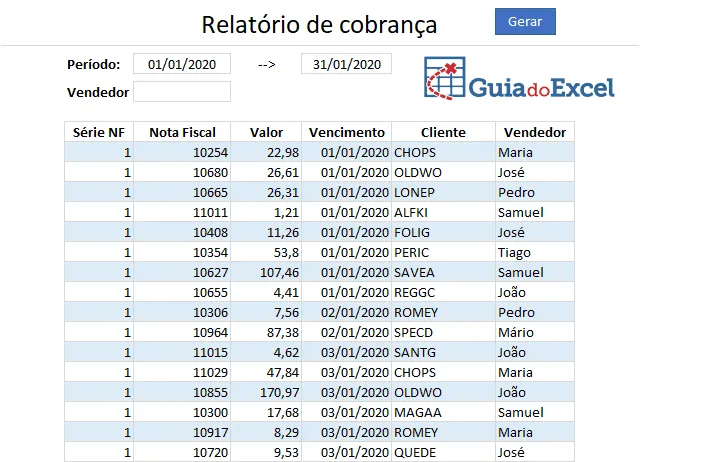
A sugestão é, independente do seu relatório, fazer sempre um mesmo padrão.
No nosso exemplo perceba as cores, o título do gráfico, cabeçalho, a localização dos filtros, logomarca da empresa, tudo isso faz parte de um gráfico profissional
Você pode seguir este modelo ou criar o seu próprio modelo de relatório, mas acostume-se a usar sempre o mesmo, para ter um padrão e facilitar o seu desenvolvimento e ter uma unidade nos seus relatórios.
Automatizando o relatório no Excel
Para filtrar os dados nós criamos utilizamos o recurso Filtro Avançado.
O Filtro avançado permite que sejam realizados filtros de dados de uma forma automática à partir de dados digitados no Excel.
No nosso exemplo iremos fazer o filtro de vencimento e vendedor, então criamos os cabeçalhos Vencimento duas vezes e Vendedor. Eles estavam ocultos no relatório.
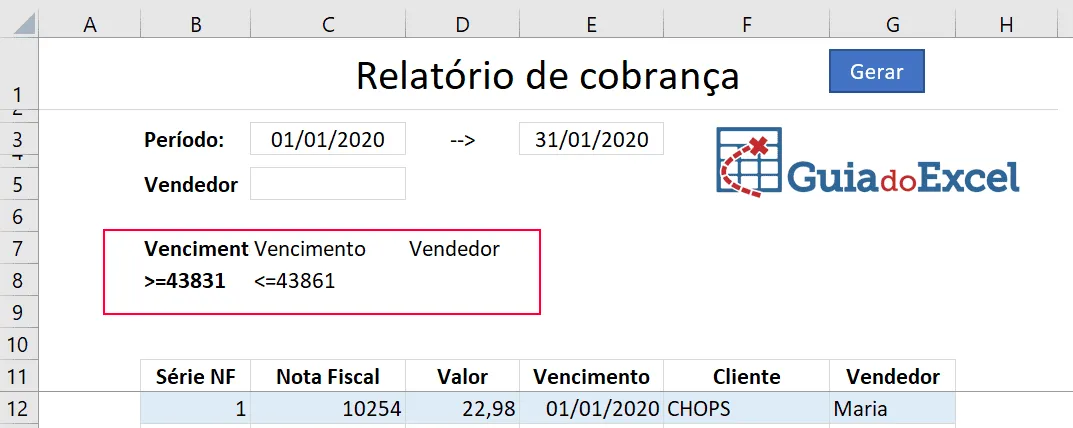
Perceba que abaixo de vencimento utilizamos os sinais de >= e <= para representar o intervalo. Os números são as datas e estão apontando por fórmulas para as células B8 e C8 respectivamente.
As fórmulas destas células são:
- =">="&SE($C$3="";0;$C$3)
- ="<="&SE($E$3="";99999;$E$3)
Perceba que na primeira nós temos a concatenação de >= com a data e o uso da função SE para verificar se o valor está vazio, e se estiver ele retorna 0, para que sejam filtrados datas de vencimento de qualquer data inicial.
Da mesma forma, temos para o item 2 a mesma fórmula, mudando apenas os operadores <= para pegar a data entre a data inicial e final do relatório e caso esteja vazia retornando 99999, para que consulte todo o período de data.
Para o campo de filtro do Vendedor que usaremos temos a fórmula: =SE($C$5<>"";$C$5;"")
Esta fórmula retorna o nome do vendedor selecionado no filtro do relatório, e se não existir nenhum selecionado retorna vazio.
Utilizando o Filtro Avançado Excel
Agora nós já temos a estrutura pronta para o uso do Filtro Avançado. Seguimos os seguintes passos para criar o relatório:
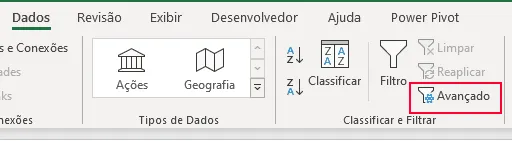
Clique em Dados->Filtro Avançado:
Em seguida selecione os seguintes campos:
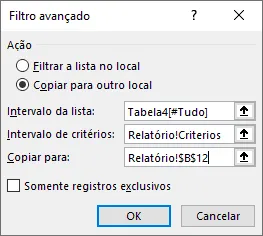
Veja que foi selecionado em Intervalo da lista a tabela de dados da base do relatório, em Intervalo de critérios os critérios que criamos no tópico anterior e e Copiar para a primeira célula logo abaixo do cabeçalho do relatório na planilha relatório.
Ao clicar em OK, os dados do filtro serão automaticamente retornados para o seu relatório.
Automatizando o Filtro Avançado no Excel.
Nesta seção você verá como automatizar o Filtro Avançado, lembrando que você pode a qualquer momento assistir o vídeo no topo deste artigo com o passo-a-passo de como fazer este relatório também.
Siga os seguintes passos:
- Apague em Fórmulas->Gerenciador de nomes, os nomes criados pelo filtro avançado.
- Clique na guia Desenvolvedor
- Clique no botão Gravar Macro
- Digite no campo Nome da Macro Filtrar, na tecla de atalho digite A e em Armazenar Macro em: selecione Esta pasta de trabalho.
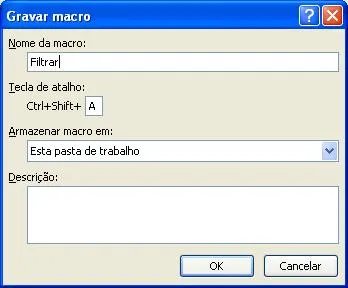
- Clique em OK. Cuidado, à partir deste momento todas as operações que você fizer serão gravadas, por isso não clique em qualquer lugar na planilha.
- Siga os mesmos passos que seguiu antes para realizar o filtro avançado.
- Clique em OK.
- Volte na guia Desenvolvedor e clique em Parar Gravação.
- Agora clique na guia Inserir e selecione o botão Formas e escolha a forma de Retângulo e desenhe-a ao lado dos critérios, mais ou menos á partir da coluna N.
- Selecione a forma criada e Digite Filtrar.
- Clique com o botão direito sobre o retângulo e selecione a opção Atribuir Macro.
- Na janela que segue selecione a macro criada que tem o nome Filtrar.
Agora o seu relatório já deve estar automatizado, mas qualquer dúvida assista o vídeo no topo do artigo e pode tirar ali na aula.
Download relatório Excel
Faça o download da planilha de exemplo e para analisar a fórmula preencha o formulário de e-mail e faça o download. E no vídeo no topo do artigo você pode assistir esta explicação.
Curso Excel Completo – Do Básico ao VBA
Quer aprender Excel do Básico, passando pela Avançado e chegando no VBA? Clique na imagem abaixo:

Este conteúdo foi útil?
Continue lendo

O Excel Vai Acabar com a Inteligência Artificial? Entenda o Que Realmente Está Acontecendo
O Excel vai acabar com a Inteligência Artificial? Descubra como Excel e IA estão transformando o mercado de trabalho e porque é essencial.

Criar Dashboard Online com Excel e Claude ou Chatgpt
Como criar um dashboard online utilizando Excel, CSV e Inteligência Artificial com ChatGPT ou Claude. Transforme planilhas em página web.

10 recursos do Excel que quase ninguém usa, mas que aumentam muito a produtividade
Descubra 10 recursos avançados do Excel que quase ninguém usa, mas que podem economizar horas de trabalho e aumentar sua produtividade.
