
Como Fazer Análise RFV no Excel - Classificação RFV
Neste artigo você aprenderá como fazer classificação RVF, análise RFV, no Excel passo-a-passo com vídeo e download da planliha exemplo.
Especialista em Excel
Neste artigo você aprenderá como fazer classificação RVF, análise RFV, no Excel passo-a-passo com vídeo e download da planliha exemplo.
Planilha de Controle Financeiro no Excel
Tenha um controle bonito e completo do seu financeiro.
- Categorias e subcategorias já configuradas
- Planilhas separadas por tabela (configuração, lançamentos, resumo)
- Personalize com suas próprias categorias e ícones
O que é Relatório RFV?
A classificação RFV ou análise RFV é um método de análise que permite gerar informações para atuar na sua carteira e clientes.
Este relatório permite várias análises, permitindo ações focadas em cada grupo de clientes, seja para recuperar, manter clientes ou aumentar o ticket médio.

A análise foi cada por Arthur M. Hugues nos anos 90 para a área de Marketing inicialmente e adaptado para vendas para qualidade de suas análises.
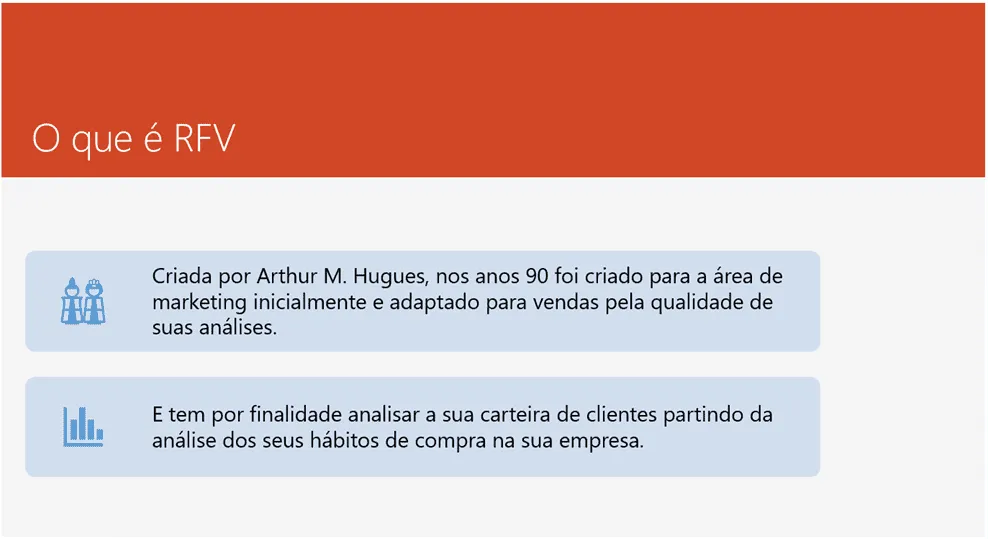
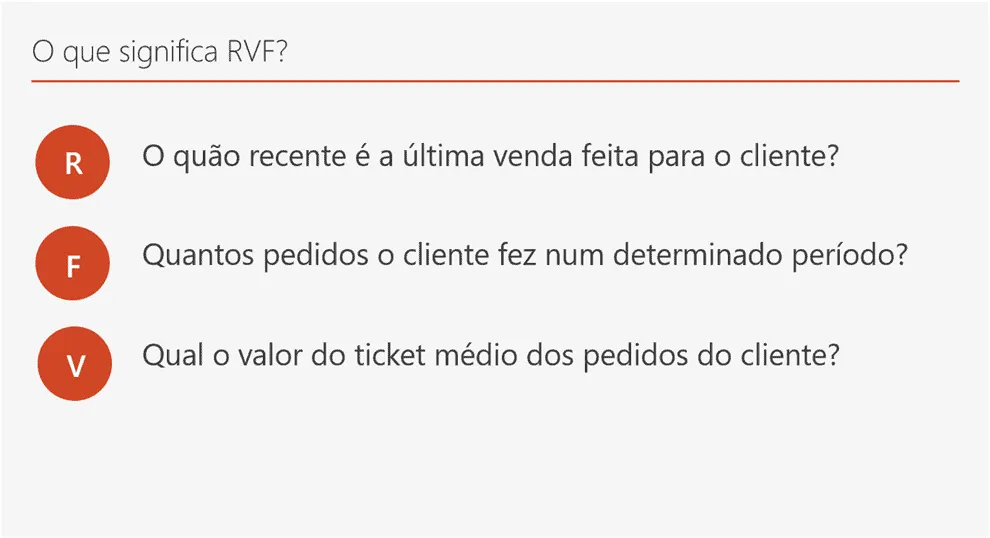
A análise de classificação RFV tem esta sigla porque tem estas três colunas:
R: Recência. O quão recente é a ultima venda feita para o cliente?
F: Frequência. Quantos pedidos o cliente fez em um determinado período?
V: Valor. Qual o valor do ticket médio dos pedidos do cliente?
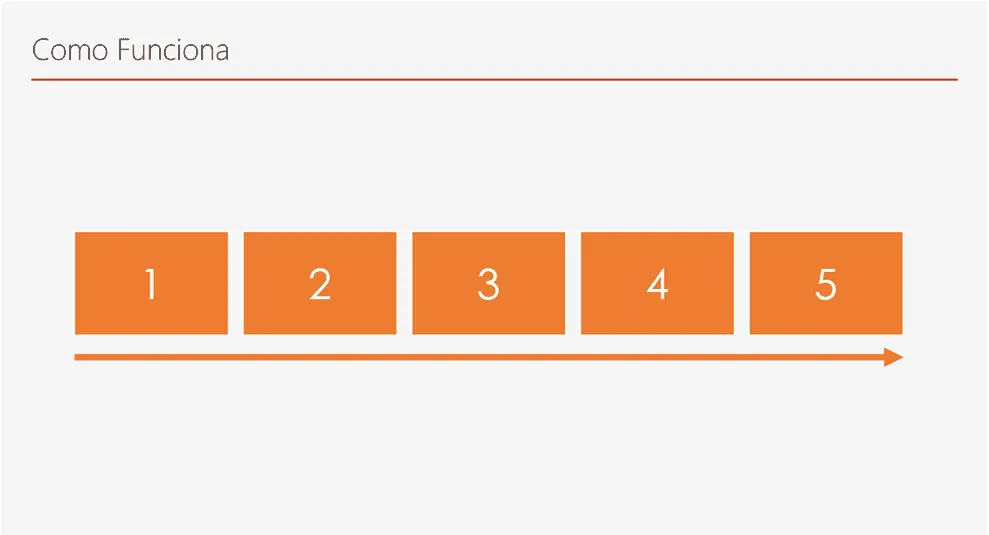
A classificação RFV vai de 1 à 5 sendo 1 pior e 5 melhor. Respondendo cada uma das perguntas anteriores individualmente por cliente.
Como Calcular a Classificação RFV?
Para realizar esta análise temos que individualmente por cliente analisar cada cliente classificando conforme uma tabela.
No exemplo abaixo temos o de Recência.
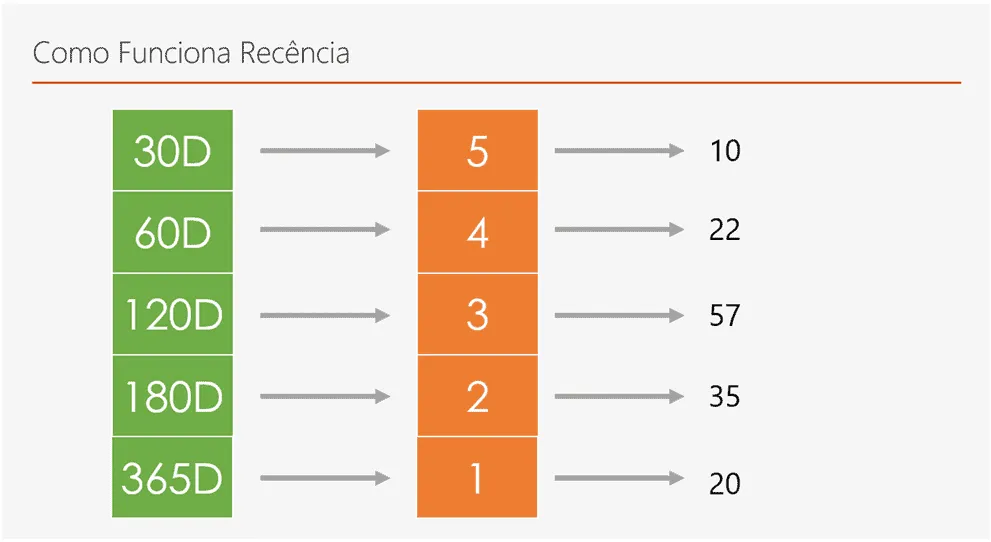
Por exemplo, quando a última compra foi à 30 dias de um cliente, a nota dele é 5. E quanto mais alta essa nota melhor.
Com isso temos as tabelas seguintes com as configurações de exemplos:
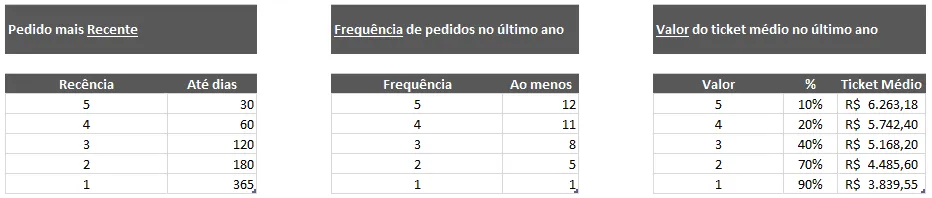
No caso de Frequência temos a quantidade de vendas para cada cliente ao longo dos últimos 365 dias.
E para a tabela Valor temos o valor 10% maior, 20% maior, e por aí em diante.
Após isso temos a soma entre as colunas R, F e V e com isso temos o total da classificação RFV, o que permite realizar várias análises.
Como Realizar a Classificação RFV no Excel?
Para realizar a classificação RFV no Excel é necessário fazer procv aproximado de cada um dos campos como nas tabelas que temos acima.
Para isso faça Power Query PROCV Aproximado como temos neste artigo.
Repetindo esta operação para cada uma das colunas.
Além disso no topo deste artigo há uma aula que mostra passo-a-passo como realizar a classificação RFV e ao final temos o download da planliha de exemplo, aonde pode acompanhar a aula.
Com isso temos a seguinte análise na planilha:
- Cliente: Nome ou código do cliente.
- Dias Última Compra: Hoje-Data da última compra, em dias.
- Pedidos: Quantidade de pedidos no último ano.
- Ticket Médio: Valor das vendas/Quantidade de Pedidos.
- Recência: Classificação da coluna Dias Última Compra.
- Frequência: Classificação da coluna Pedidos.
- Valor: Classificação da coluna Ticket Médio.
- RFV: Soma das colunas Recência, Frequência e Valor.
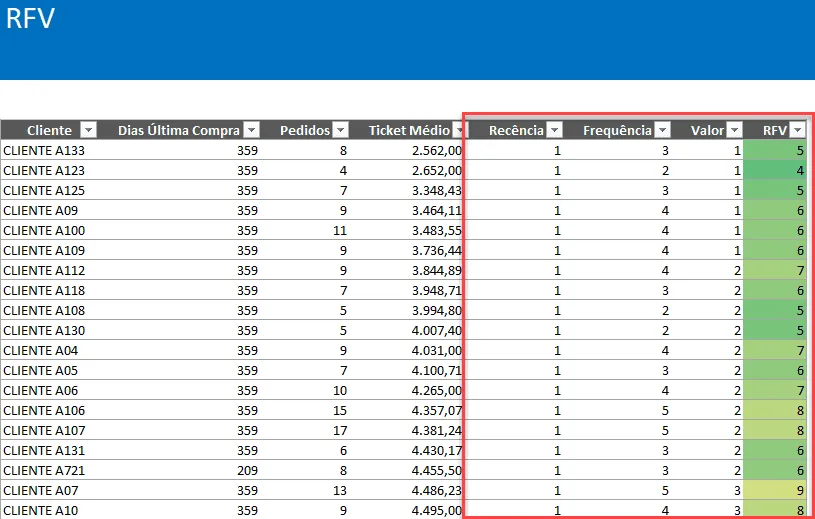
Com estas informações da tabela você consegue realizar várias análises, como por exemplo:
- Quem são seus clientes mais valiosos em termos de receita gerada?
- Quais clientes têm o potencial mais alto para gerar receita no futuro?
- Quais clientes têm comprado com menos frequência ultimamente?
- Quais clientes têm o maior valor de vida útil para a empresa?
- Quais clientes têm o maior valor médio de compra?
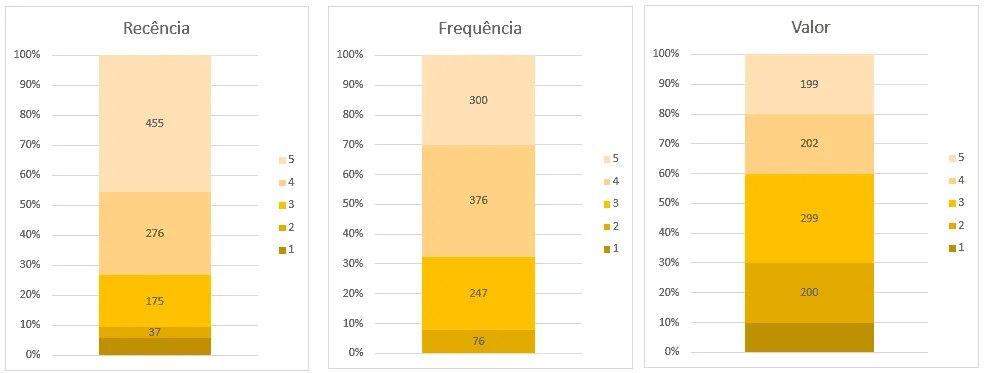
Uma representação gráfica dos dados resumindo as informações da tabela acima é:
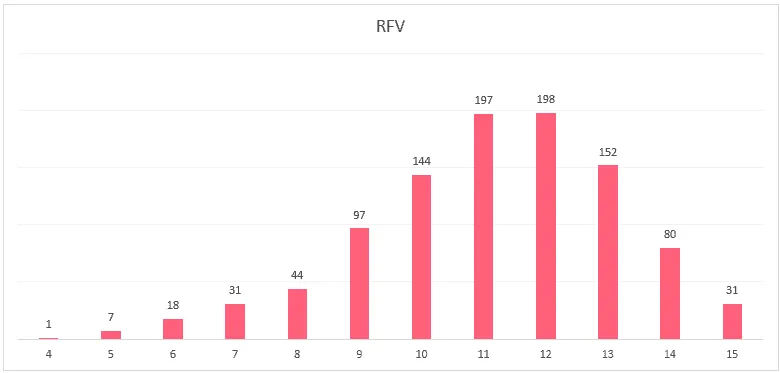
E outro gráfico que podemos criar é uma distribuição dos clientes conforme vemos abaixo:
Download Planilha Análise RFV Excel
Clique no botão abaixo para realizar o download do arquivo de exemplo:
Este conteúdo foi útil?
Continue lendo

O Excel Vai Acabar com a Inteligência Artificial? Entenda o Que Realmente Está Acontecendo
O Excel vai acabar com a Inteligência Artificial? Descubra como Excel e IA estão transformando o mercado de trabalho e porque é essencial.

Criar Dashboard Online com Excel e Claude ou Chatgpt
Como criar um dashboard online utilizando Excel, CSV e Inteligência Artificial com ChatGPT ou Claude. Transforme planilhas em página web.

10 recursos do Excel que quase ninguém usa, mas que aumentam muito a produtividade
Descubra 10 recursos avançados do Excel que quase ninguém usa, mas que podem economizar horas de trabalho e aumentar sua produtividade.
