
Como Criar Relatórios SQL no Excel
Neste artigo veja como criar relatórios de SQL Excel com VBA passo-a-passo. No exemplo fazemos com access, mas funciona com qualquer banco.
Especialista em Excel
Neste artigo veja como criar relatórios de SQL Excel com VBA passo-a-passo. Neste exemplo fazemos com access, mas pode ser feito com qualquer banco de dados como por exemplo SQL Server.
Planilha de Controle Financeiro no Excel
Tenha um controle bonito e completo do seu financeiro.
- Categorias e subcategorias já configuradas
- Planilhas separadas por tabela (configuração, lançamentos, resumo)
- Personalize com suas próprias categorias e ícones
Configurações do Relatório SQL
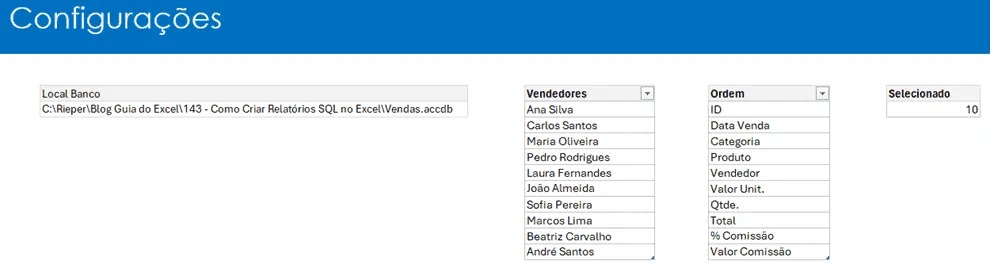
No nosso exemplo de relatório criamos uma planilha de configurações, aonde colocamos as opções de:
- Local Banco: Local aonde está o arquivo do banco de dados Access.
- Vendedores: Lista com todos os vendedores que poderá selecionar no relatório.
- Ordem: Campos do relatório pelos quais pode ordenar o relatório.
- Selecionado: Campo que identifica a ordem que será aplicada no gráfico.
Relatório com SQL no Excel
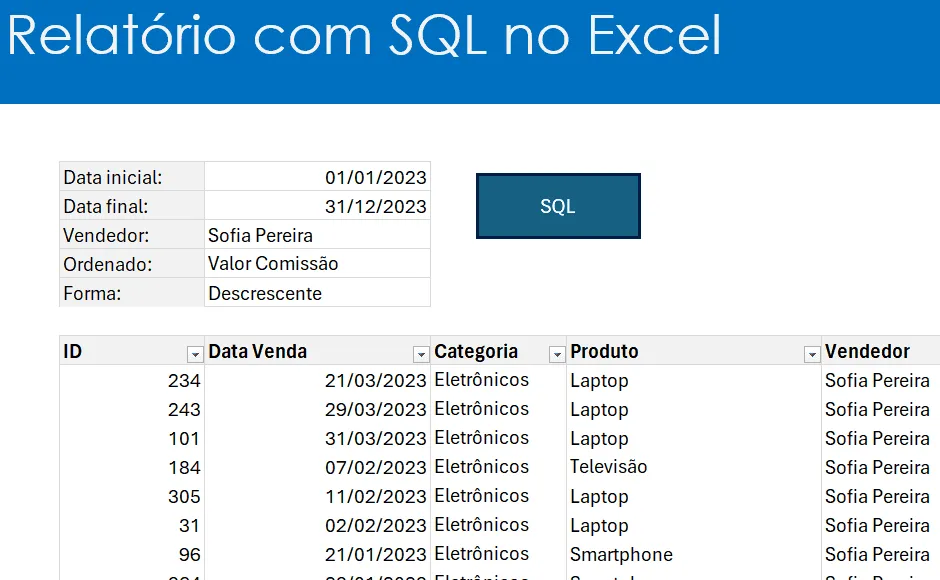
O relatório com SQL no Excel tem a seguinte estrutura, nele temos os filtros ao topo, os campos do relatório e a ordem.
Veja que temos aqui os filtros de:
- Data Inicial: Data inicial do relatório.
- Data final: Data final do período do relatório.
- Vendedor: Nome do vendedor que será aplicado no filtro do relatório, podendo deixar em branco no caso queira todos os vendedores.
No campo de ordem você pode selecionar qualquer ordem do relatório, ele será aplicado de forma crescente ou decrescente.
Código VBA para o Relatório SQL
No relatório SQL colocamos o código abaixo.
Para fazer isso primeiro habilite as macros, clique neste link e faça desta forma: https://www.guiadoexcel.com.br/as-macros-foram-desabilitadas-como-habilitar-macros-no-excel/
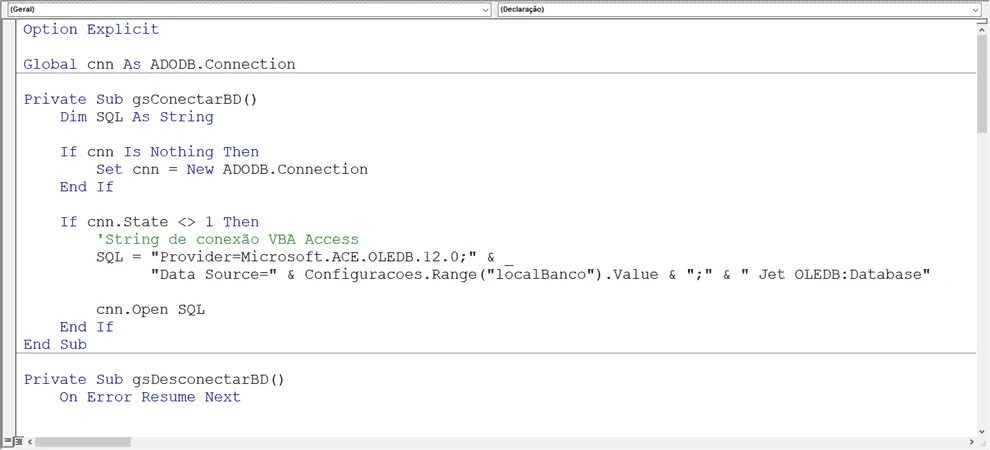
Clique então em Inserir->Módulo e coloque o código conforme vemos abaixo:
Option Explicit

Global cnn As ADODB.Connection

Private Sub gsConectarBD()
    Dim SQL As String

    If cnn Is Nothing Then
        Set cnn = New ADODB.Connection
    End If

    If cnn.State <> 1 Then
        'String de conexão VBA Access
        SQL = "Provider=Microsoft.ACE.OLEDB.12.0;" & _
              "Data Source=" & Configuracoes.Range("localBanco").Value & ";" & " Jet OLEDB:Database"

        cnn.Open SQL
    End If
End Sub

Private Sub gsDesconectarBD()
    On Error Resume Next

    cnn.Close
End Sub

Public Sub lsRelatorioComissoes()
    On Error GoTo TratarErro

    Dim lsql        As String
    Dim lrs         As ADODB.Recordset
    Dim lsht        As Worksheet
    Dim tbl         As ListObject

    'Conectar
    gsConectarBD

    Set lrs = New ADODB.Recordset
    Set lsht = relComissoes
    Set tbl = lsht.ListObjects("tRelatorio")

    Application.EnableEvents = False

    'Limpar a tabela
    If Not tbl Is Nothing Then
        tbl.DataBodyRange.Delete
    End If

    lsql = "SELECT VENDA.ID, VENDA.DTVENDA, CATEGORIA.DESCATEGORIA, PRODUTO.DESPRODUTO, " & _
           "VENDEDOR.DESVENDEDOR, PRODUTO.NUMPRECO AS VLRUNIT, VENDA.NUMQTDE, " & _
           "VENDA.NUMQTDE*PRODUTO.NUMPRECO AS TOTAL, VENDEDOR.PERCCOMISSAO, " & _
           "VENDA.NUMQTDE*PRODUTO.NUMPRECO*VENDEDOR.PERCCOMISSAO AS COMISSAO " & _
           "FROM ((VENDA INNER JOIN PRODUTO ON VENDA.IDPRODUTO = PRODUTO.ID) " & _
           "INNER JOIN CATEGORIA ON PRODUTO.IDCATEGORIA = CATEGORIA.ID) " & _
           "INNER JOIN VENDEDOR ON VENDA.IDVENDEDOR = VENDEDOR.ID " & _
           "WHERE (((VENDA.DTVENDA) Between @datainicial And @datafinal) AND " & _
           "((VENDEDOR.DESVENDEDOR) @vendedor)) ORDER BY @ordem @forma;"

    lsql = Replace(lsql, "@datainicial", "#" & Format(lsht.Range("dtini"), "mm/dd/yyyy") & "#")
    lsql = Replace(lsql, "@datafinal", "#" & Format(lsht.Range("dtfim"), "mm/dd/yyyy") & "#")

    If lsht.Range("vendedor").Value <> "" Then
        lsql = Replace(lsql, "@vendedor", "='" & lsht.Range("vendedor") & "'")
    Else
        lsql = Replace(lsql, "@vendedor", "<>""""")
    End If

    lsql = Replace(lsql, "@ordem", Configuracoes.Range("ordem").Value)

    If lsht.Range("forma").Value = "Crescente" Then
        lsql = Replace(lsql, "@forma", "ASC")
    Else
        lsql = Replace(lsql, "@forma", "DESC")
    End If

    'Consulta
    lrs.Open lsql, cnn, adOpenStatic, adLockBatchOptimistic

    'Carrega na planilha
    lsht.Range("B12").CopyFromRecordset lrs

Sair:
    Application.EnableEvents = True
    Exit Sub
TratarErro:
    MsgBox "Erro na aplicação: " & CStr(Err.Number) & " - " & Err.Description
    GoTo Sair
    Resume
End Sub
O código acima realiza a conexão com o banco de dados Access e realiza uma consulta com os parâmetros presentes no relatório, além da ordem dos campos que serão aplicadas.
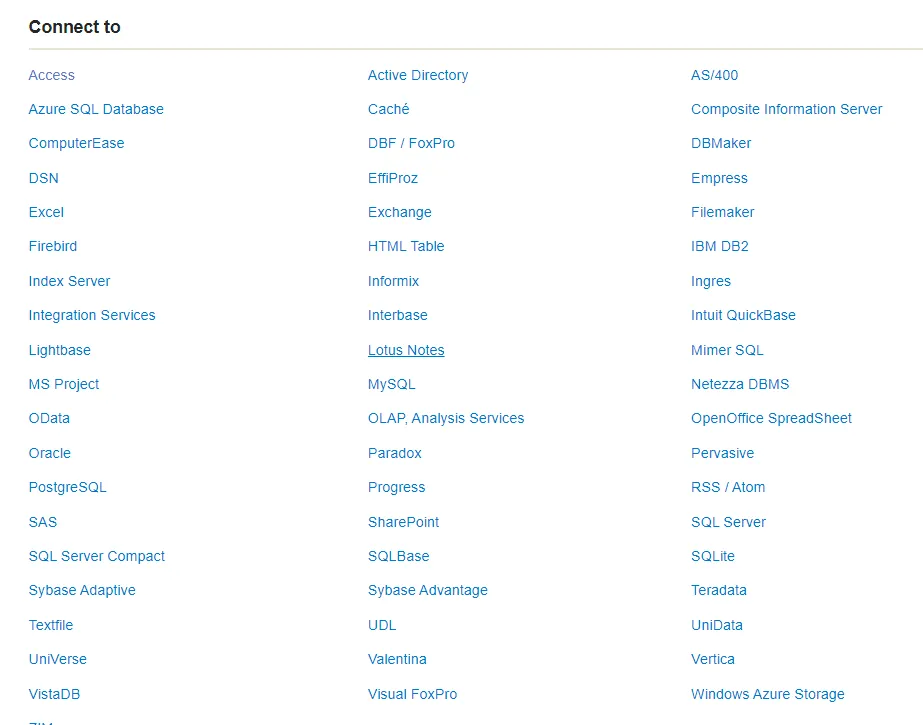
Para mudar e fazer uma conexão com outros bancos de dados é necessário mudar a String de conexão.
No site: https://www.connectionstrings.com/ você pode pegar a string de conexão para vários tipos de bancos:
Download Planilha Como Criar Relatórios SQL no Excel
Clique no botão abaixo para realizar o download do Excel de exemplo:
Este conteúdo foi útil?
Continue lendo

Planilha Curva ABC Excel Download Grátis
Neste artigo você tem uma planliha de Curvba ABC Excel com Download Grátis. No artigo você aprenderá como calcular e utilizar.

Letreiro Digital no Excel
Neste artigo é demonstrado como criar um letreiro digital no Excel.O letreiro digital é uma faixa dentro do Excel aonde podemos exibir imagens e textos.

Tabela de Campeonato de Futebol Excel Grátis
Tabela de campeonato de futebol em Excel, planilha com os resultados e a classificação dos times de forma automática.
