
Como Criar Mockup Dashboard Excel
Veja neste artigo como criar Mockup de Dashboard no Excel com um suplemento gratuito do Guia do Excel. Vídeo, artigo e download gratuito.
Especialista em Excel
Veja neste artigo como criar mockup de dashboard no Excel com um suplemento gratuito do Guia do Excel.
Mockup de dashboard Excel é uma representação visual. É um modelo ou protótipo que apresenta como o resultado final será organizado e quais as informações serão exibidas.
Os mockups são normalmente utilizados para apresentar ideias de design e layout para que possam ser experimentadas diferentes opções e verifiquem como funcionará na prática.
E também podem ser utilizados pelas partes interessadas para aprimorar o design do dashboard antes de começarem a trabalhar no seu desenvolvimento real.
Estes mockups podem ser úteis para projetar e comunicar a visão geral do resultado final esperado e com isso facilitar o seu entendimento e validação.
Planilha de Controle Financeiro no Excel
Tenha um controle bonito e completo do seu financeiro.
- Categorias e subcategorias já configuradas
- Planilhas separadas por tabela (configuração, lançamentos, resumo)
- Personalize com suas próprias categorias e ícones
Suplemento Mockup Guia do Excel
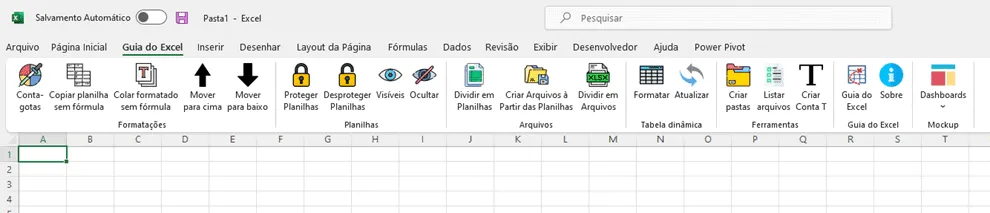
Abaixo temos o suplemento gratuito do Guia do Excel, nele nós temos vários recursos poderosos e gratuitos como o conta-gotas e mais 15 outros recursos.
O novo recurso que temos é o de Mockup de Dashboards, último que aparece na guia abaixo:
Como Instalar o Suplemento Guia do Excel
Para instalar o suplemento do Guia do Excel, baixe ele no botão abaixo:
Para instalar abra o zip e extraia para uma pasta no seu computador ou na pasta de suplementos do Excel.
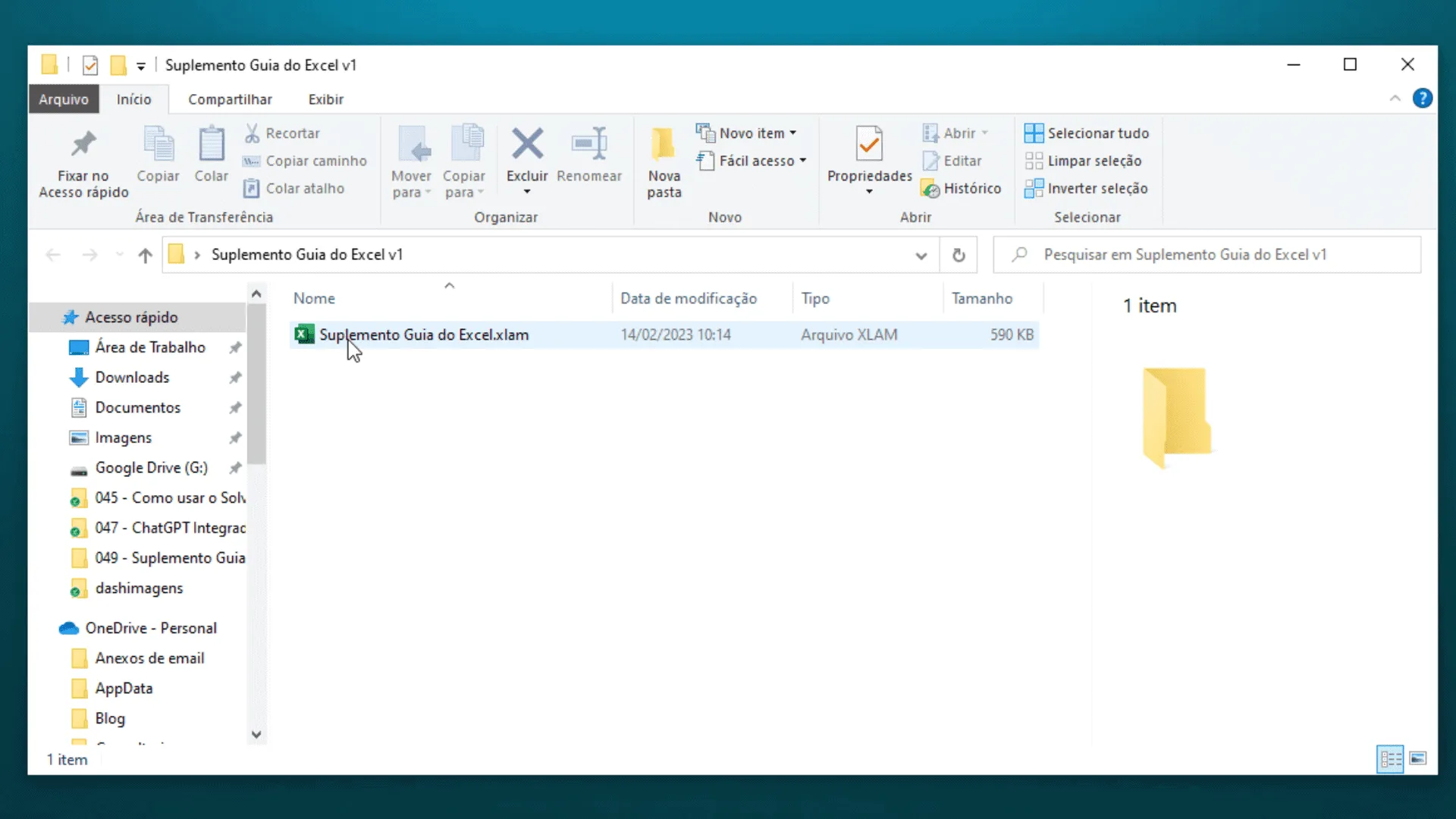
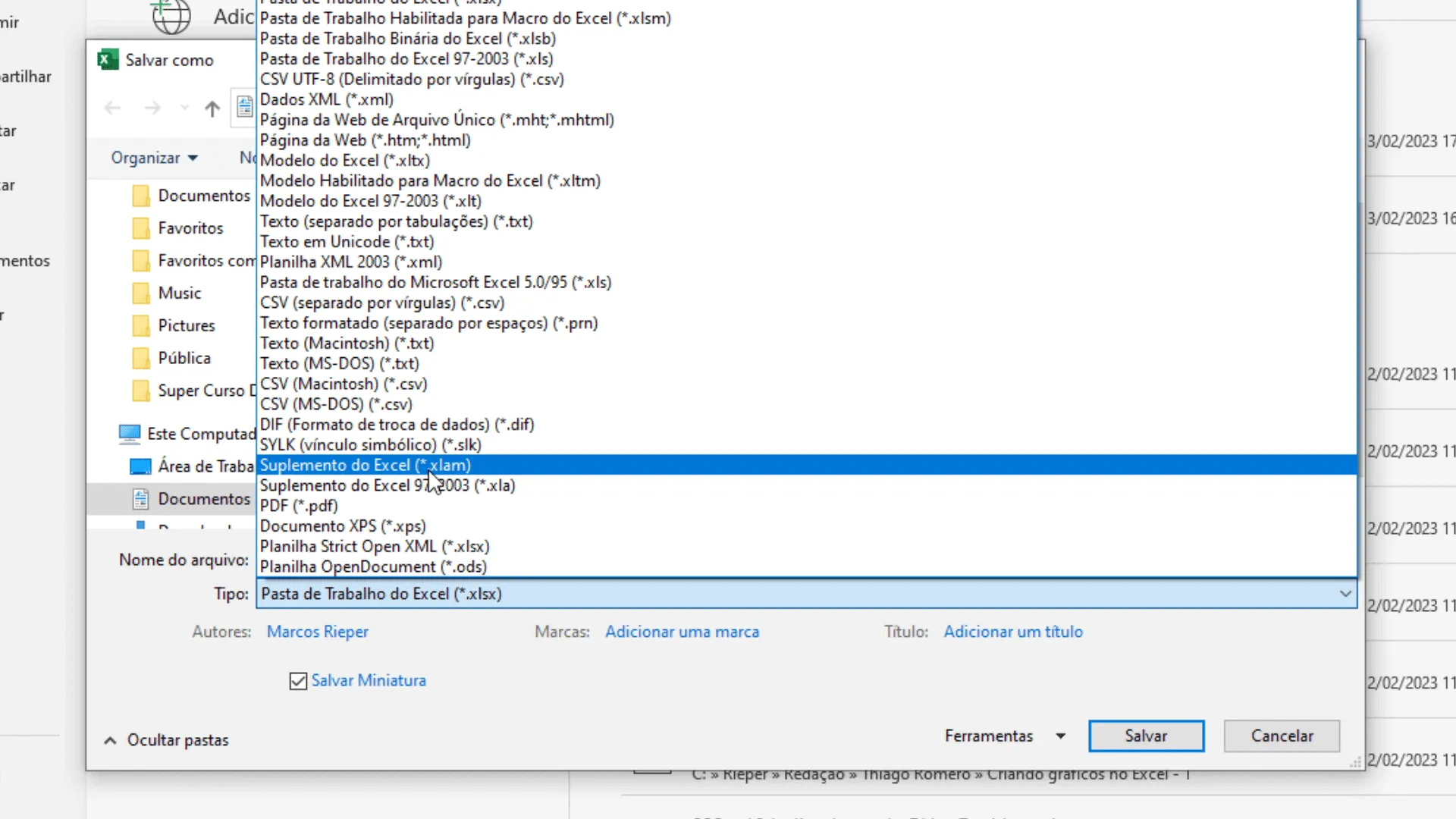
Para pegar o caminho da pasta de suplementos do Excel, abra o Excel e com uma planilha em branco clique em salvar como e copie o caminho, depois pegue o arquivo do zip e cole neste caminho.
Para habilitar o suplemento clique em Arquivo->Opções e clique em Suplementos.
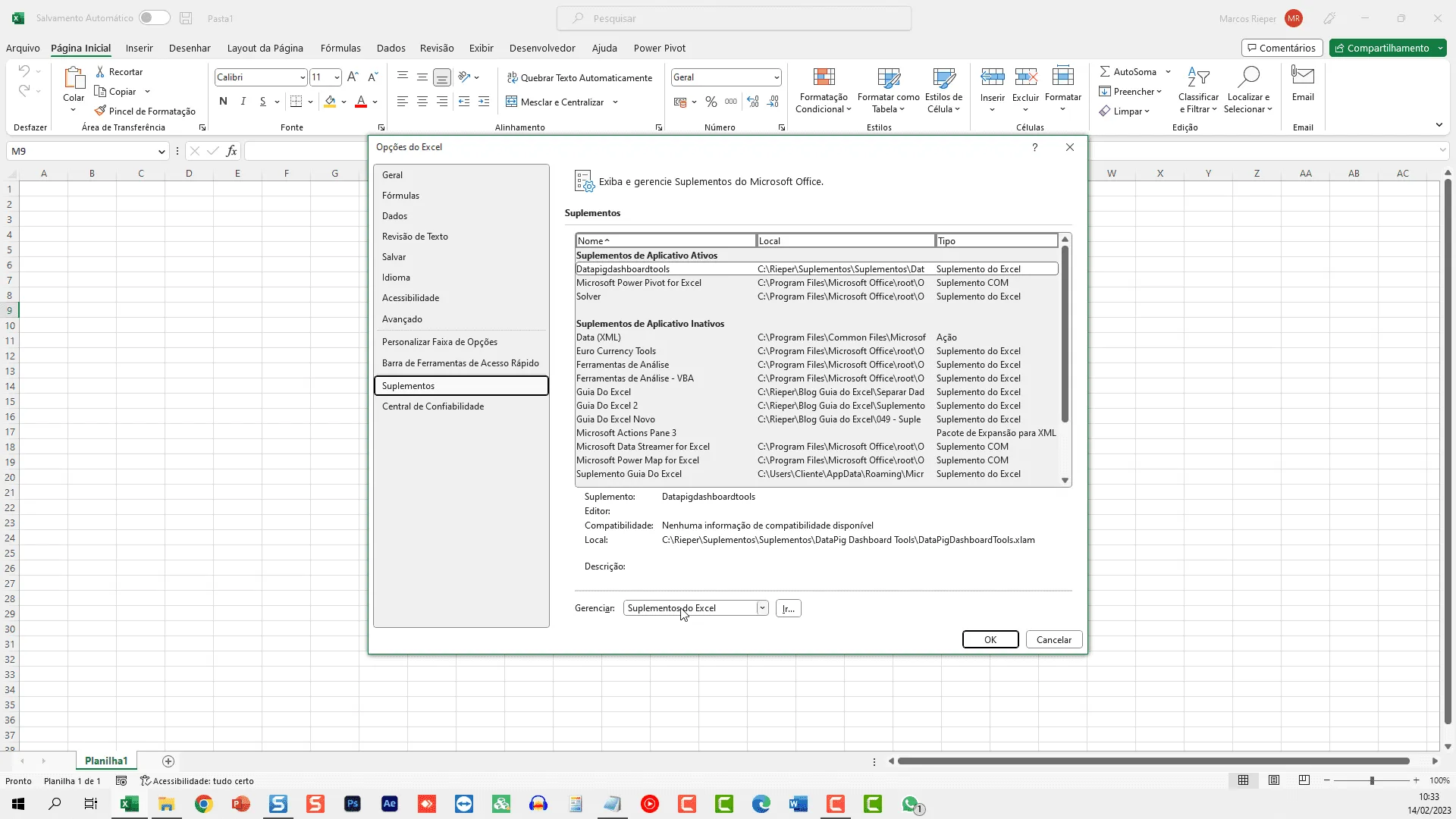
Em Gerenciar selecione Suplementos do Excel e clique em Ir...
Selecione o arquivo da pasta suplementos em Procurar ou da pasta aonde o colocou e marque a opção Guia do Excel.
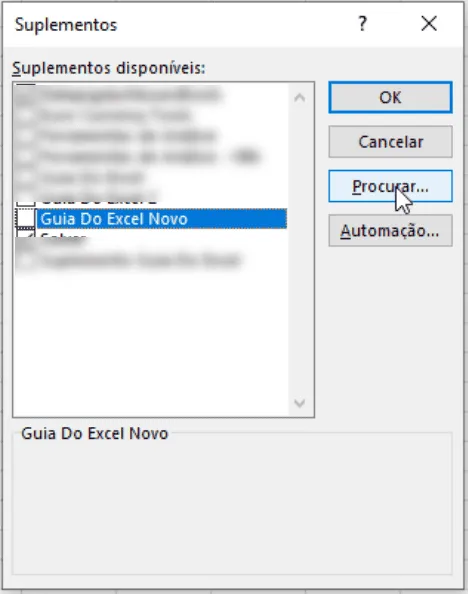
Pronto, o suplemento está instalado.
Como Usar o Mockup do Dashboard
Clique no botão Dashboard que está no suplemento do Guia do Excel.
Ao clicar em Dashboard temos as imagens de todos os mockups disponíveis:
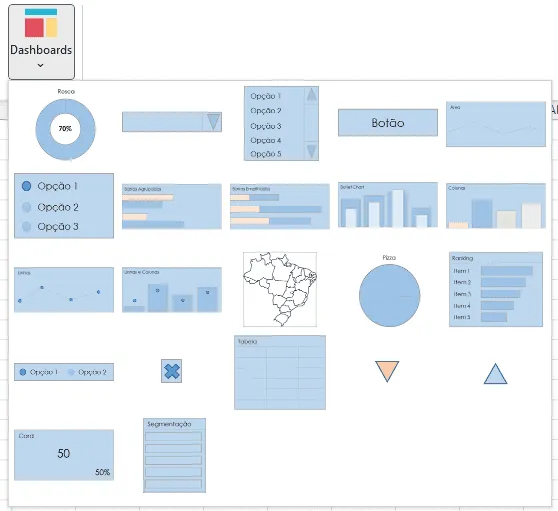
Ao clicar em qualquer um deles é gerado um componente de dashboard de exemplo na planliha atual.
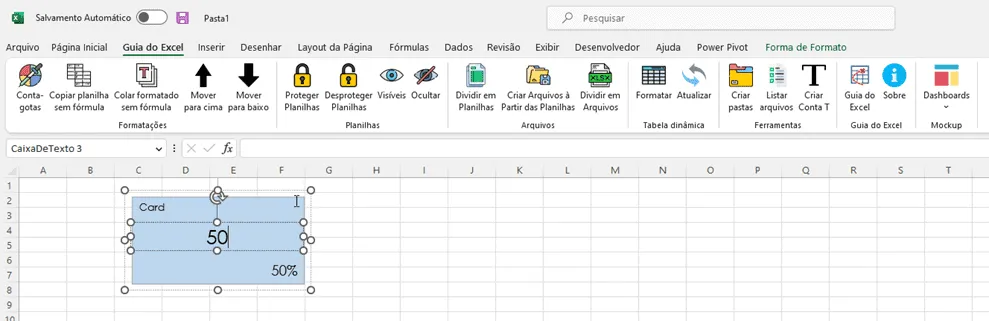
Veja abaixo um Card criado. Note que não é uma imagem, mas um objeto de smartart e caixa de texto conforme vemos abaixo.
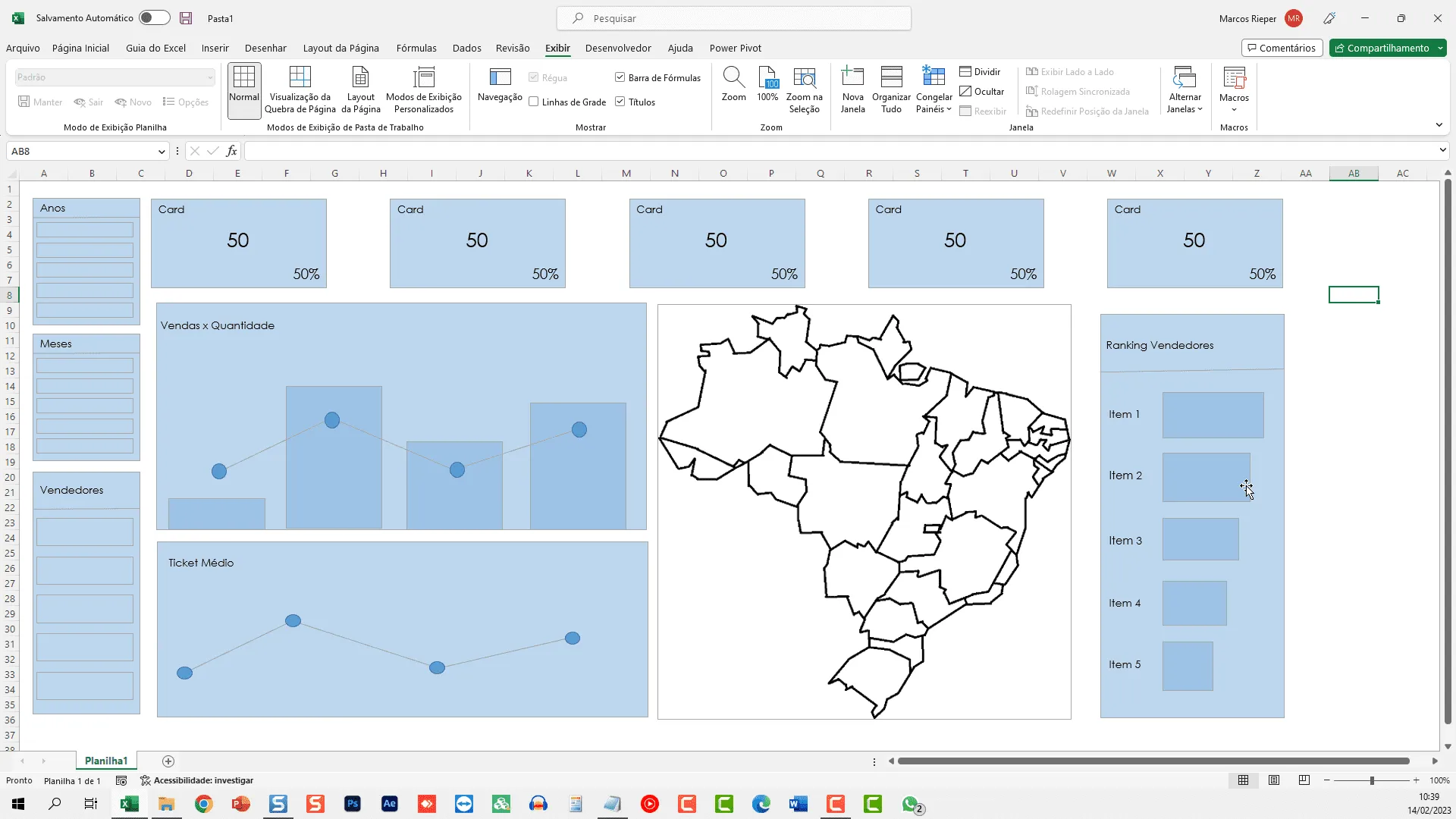
Abaixo vemos um mockup de dashboard no Excel criado com este suplemento, pode alterar os textos diretamente nas caixas de texto criadas.
Download Suplemento Guia do Excel
Clique no botão abaixo para realizar o download do arquivo de exemplo:
Este conteúdo foi útil?
Continue lendo

Planilha Curva ABC Excel Download Grátis
Neste artigo você tem uma planliha de Curvba ABC Excel com Download Grátis. No artigo você aprenderá como calcular e utilizar.

Letreiro Digital no Excel
Neste artigo é demonstrado como criar um letreiro digital no Excel.O letreiro digital é uma faixa dentro do Excel aonde podemos exibir imagens e textos.

Tabela de Campeonato de Futebol Excel Grátis
Tabela de campeonato de futebol em Excel, planilha com os resultados e a classificação dos times de forma automática.
