
Como Criar Menu Interativo no Excel
Veja como criar menu interativo no Excel passo-a-passo com mudança dinâmica de planilhas e aparência de sistema no menu no Excel.
Especialista em Excel
Criar um menu de sistema no Excel transforma uma planilha comum em um verdadeiro sistema profissional.
Se você desenvolve planilhas para venda, controle interno ou sistemas personalizados, aprender a criar um menu inicial interativo no Excel é essencial.
Neste artigo, você vai aprender:
- Como criar um layout profissional
- Como usar formas e mesclar elementos
- Como criar botões interativos
- Como organizar atalhos do sistema
- Como deixar o Excel com aparência de software
Planilha de Controle Financeiro no Excel
Tenha um controle bonito e completo do seu financeiro.
- Categorias e subcategorias já configuradas
- Planilhas separadas por tabela (configuração, lançamentos, resumo)
- Personalize com suas próprias categorias e ícones
📌 O Que é um Menu de Sistema no Excel?
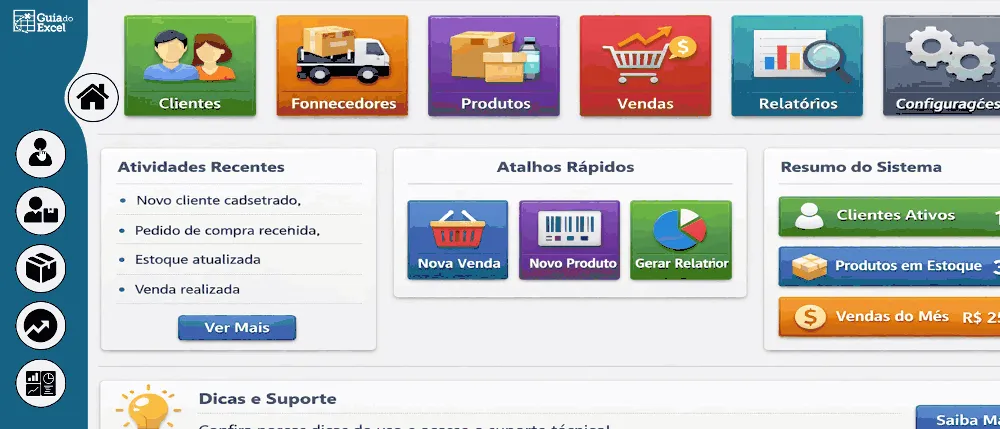
Um menu de sistema no Excel é uma tela inicial que centraliza:
- Cadastro de Clientes
- Fornecedores
- Produtos
- Vendas
- Relatórios
- Configurações
Ele funciona como a “Home” do sistema.
Veja o modelo final:
1️⃣ Criando a Estrutura Lateral
O primeiro passo é montar a barra lateral.
Passo a passo:
- Vá em Inserir
- Clique em Formas
- Escolha um Retângulo
- Desenhe na lateral esquerda
- Remova contorno
- Aplique cor sólida
Para criar o efeito curvo:
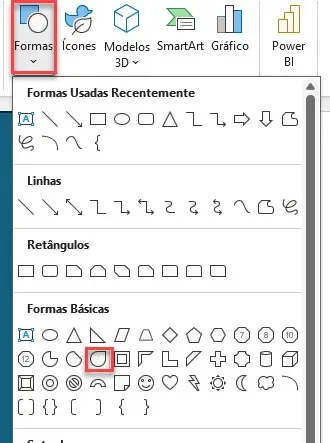
- Insira um Círculo
- Posicione sobre o retângulo
- Selecione primeiro o retângulo
- Depois o círculo
- Vá em Mesclar Formas
- Clique em Subtração
Veja o processo visual:
Adicionamos o objeto Gota que que é um desenho e invertemos ele de cabeça pra baixo.
Selecionando o retângulo e a gota nesta ordem selecionamos Subtração.
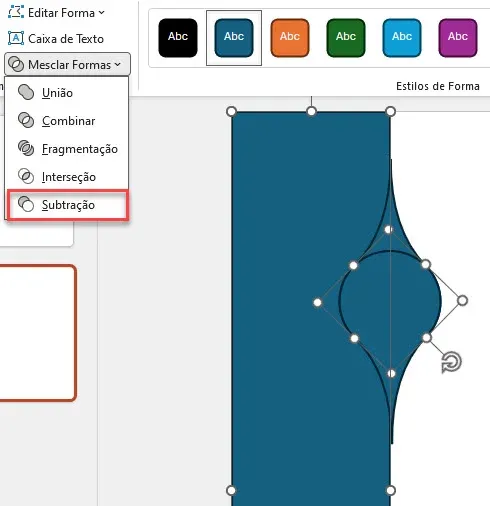
Após isso temos o recorte no retângulo criado pelo formato das gotas e adicionamos o círculo no local.

2️⃣ Criando Botões do Menu Superior
Agora vamos criar os botões principais:
- Clientes
- Fornecedores
- Produtos
- Vendas
- Relatórios
- Configurações
Passo a passo:
- Inserir → Formas → Retângulo arredondado
- Aplicar:
- Sombra
- Gradiente
- Ícone
- Texto centralizado
Dica profissional:
- Use ícones vetoriais
- Padronize cores
- Mantenha tamanho uniforme
- Use alinhamento automático
3️⃣ Criando Área de Conteúdo
A parte central pode conter:
- Atividades recentes
- Atalhos rápidos
- Indicadores do sistema
- Cards com métricas
Exemplo:
4️⃣ Tornando o Menu Interativo
Você pode tornar os botões funcionais de três formas:
✅ Opção 1 – Hiperlink
- Clique com botão direito
- Inserir link
- Selecionar planilha de destino
Download Menu Interativo no Excel
Realize o download do arquivo neste botão abaixo. Basta se inscrever na nossa newsletter gratuita para o download automático.
Este conteúdo foi útil?
Continue lendo

O Excel Vai Acabar com a Inteligência Artificial? Entenda o Que Realmente Está Acontecendo
O Excel vai acabar com a Inteligência Artificial? Descubra como Excel e IA estão transformando o mercado de trabalho e porque é essencial.

Criar Dashboard Online com Excel e Claude ou Chatgpt
Como criar um dashboard online utilizando Excel, CSV e Inteligência Artificial com ChatGPT ou Claude. Transforme planilhas em página web.

10 recursos do Excel que quase ninguém usa, mas que aumentam muito a produtividade
Descubra 10 recursos avançados do Excel que quase ninguém usa, mas que podem economizar horas de trabalho e aumentar sua produtividade.
