
Como Criar Lista de Suspensa no Excel
Aprenda como criar uma lista suspensa no Excel passo a passo e torne suas planilhas mais organizadas, seguras e fáceis de usar.
Especialista em Excel
Criar lista suspensa no Excel é uma das formas mais práticas de padronizar dados, evitar erros de digitação e tornar suas planilhas mais interativas e profissionais.
Muito usada em formulários, dashboards e controles diversos, essa funcionalidade permite que o usuário selecione uma opção pré-definida em vez de digitar manualmente — o que agiliza processos e garante consistência nas informações.
Planilha de Controle Financeiro no Excel
Tenha um controle bonito e completo do seu financeiro.
- Categorias e subcategorias já configuradas
- Planilhas separadas por tabela (configuração, lançamentos, resumo)
- Personalize com suas próprias categorias e ícones
Como Criar Validação de Dados no Excel
Para criar uma validação de dados no Excel com lista de dados faça da seguinte forma:
- Vá até a guia "Dados" no menu superior
- Clique em "Validação de Dados"
- Em seguida, clique novamente em "Validação de Dados…" no menu suspenso
Itens sem Repetição na Validação de Dados
Na validação de dados temos uma mudança agora com relação a lista de itens.
Antes ao selecionar uma lista de uma tabela os dados deveriam estar sem os duplicados e agora, ao selecionar os dados eles já vem sem duplicados.
Preenchimento Automático ao Digitar
A lista suspensa na validação de dados do Excel agora possui também o autopreenchimento.
Isso significa que ao digitar no campo de validação de dados as informações retornam o dado com o intelisense, preenchendo na medida que for digitando o texto ele preenche a informação na célula.
Como Criar Validação de Dados em Cascata no Excel - Técnica 1
Esta é uma técnica para criar validação de dados em cascata no Excel.
A primeira etapa é termos uma tabela com os dados como temos abaixo, a informação do País e Estado/Província.
A primeira parte é a criação de uma estrutura auxiliar para criar a validação de dados em cascata.
Usamos a função Transpor para criar os países ao topo: =TRANSPOR(CLASSIFICAR(ÚNICO(tbPaises[País])))
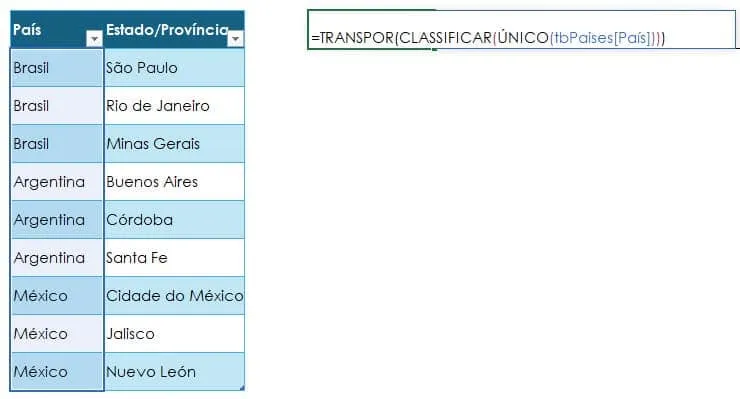
Abaixo temos a lista com os países preenchidos ao topo:

Abaixo da lista de cada país usamos a função FILTRO para filtrar os dados dos estados quando o país é igual a FILTRO.
A função usada é: =FILTRO(tbPaises[Estado/Província];(tbPaises[País]=H5);"")
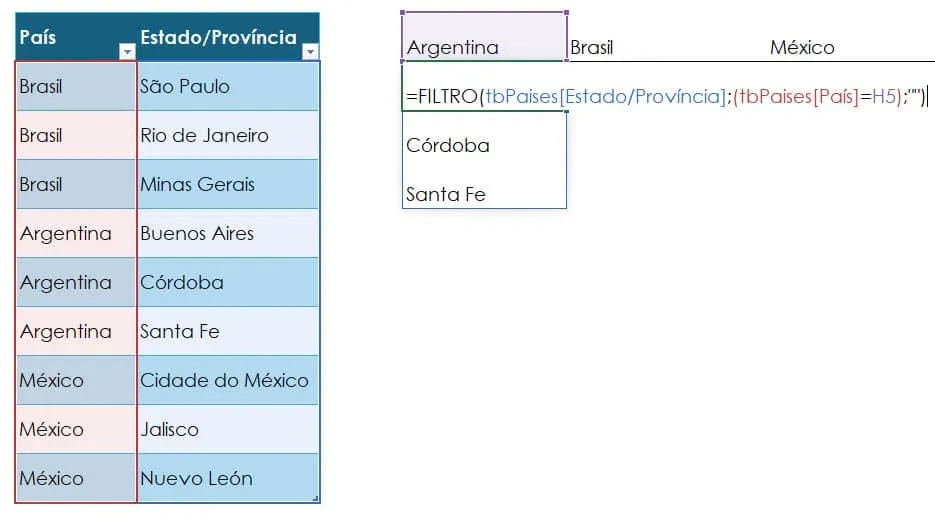
Como resultado temos uma lista com o cabeçalho com os países e os estados criados abaixo, bastando aplicar a função filtro para abaixo de cada país.
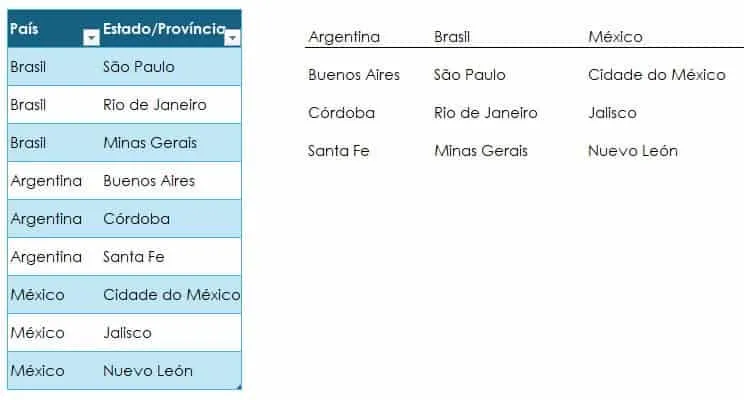
Como resultado temos uma lista com o cabeçalho com os países e os estados criados abaixo, bastando aplicar a função filtro para abaixo de cada país.
Agora selecione as células aonde vali aplicar a validação de dados e clique em Dados->Validação de Dados e selecione Permitir: Lista.
Em fonte selecione os dados da coluna de país e com isso terá uma lista única com os países.
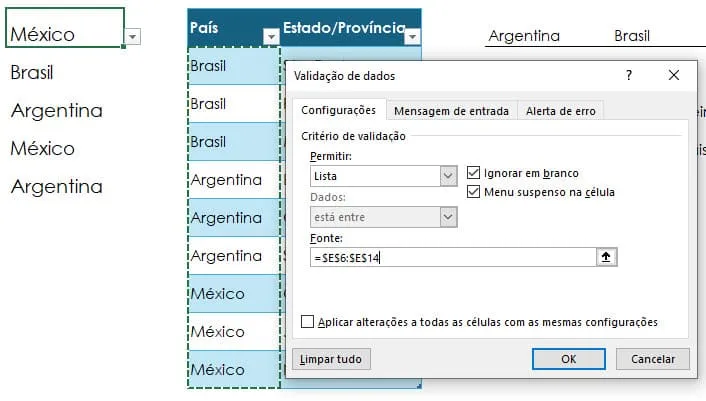
Na coluna ao lado da que foi aplicada a validação de dados de países colocamos uma fórmula de PROCX que busca os dados dos estados conforme o país selecionado.
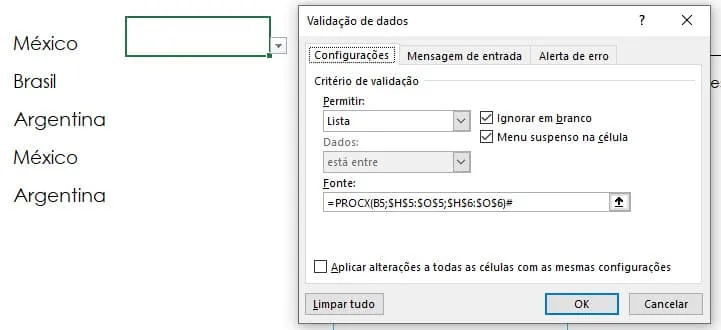
A função PROCX pode ser aplicada diretamente na validação de dados:
=PROCX(B5;$H$5:$O$5;$H$6:$O$6)#
Ela retornará a informação conforme o país selecionado os estados que estão nas fórmulas abaixo dos países e o # no final faz com que o retorno do procx seja completo, uma matriz de dados.
Como Criar Lista Suspensa em Cascata no Excel - Técnica 2
Para criar uma validação de dados em cascata temos também outras formas, como é o caso da validação de dados usando a função CÉL.
Nesta outra forma de validação de dados em cascata podemos criar quantas validações em cascata forem necessárias.
Para criar uma validação em cascata desta forma siga este procedimentos:
- Crie uma tabela com País, Estado e Cidade
- Crie uma coluna Estado e Cidade
- Abaixo de Estado coloque a seguinte fórmula: =FILTRO(Tabela4[Estado/Província];(Tabela4[País]=INDIRETO(CÉL("ENDEREÇO")));"Selecione o país")
- Perceba que foi inserido a função INDIRETO e CÉL("ENDEREÇO") para retornar a informação da célula que acabou de ser editada, no caso o país.
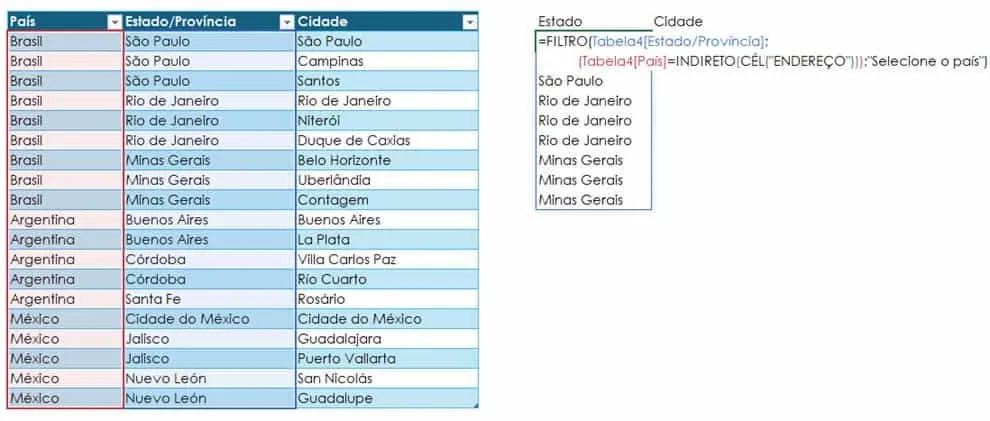
Após isso para aplicar para a segunda validação em cascata usamos o mesmo procedimento:
- Abaixo da Cidade coloque a seguinte fórmula: =FILTRO(Tabela4[Cidade];(Tabela4[Estado/Província]=INDIRETO(CÉL("endereço")));"Selecione o estado")
- Perceba que foi inserido a função INDIRETO e CÉL("ENDEREÇO") para retornar a informação da célula que acabou de ser editada, no caso o estado.
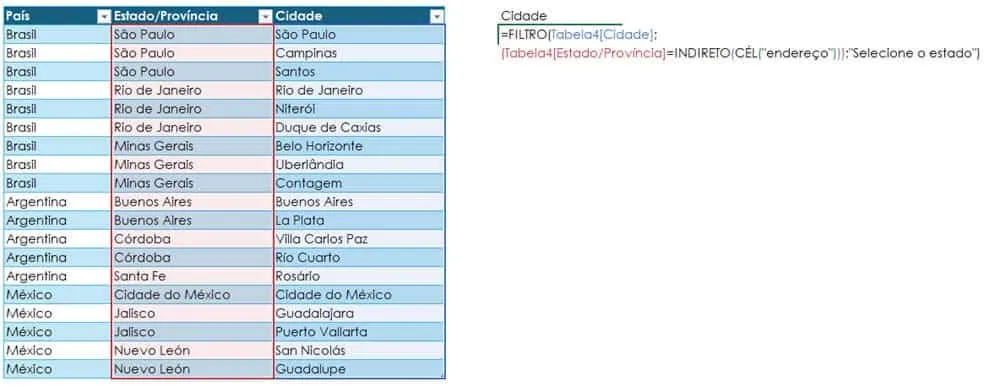
Após isso na validação de dados selecionamos a lista dos países, estados e cidades selecionando a primeira célula e colocando o # no final da célula.
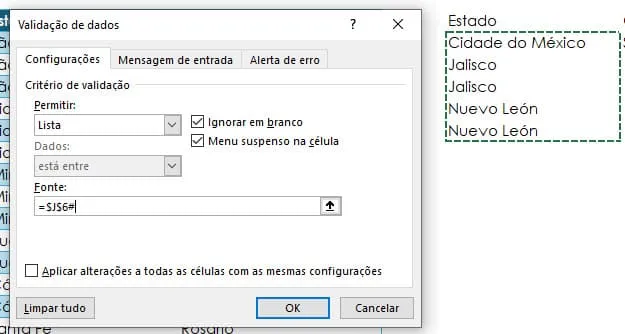
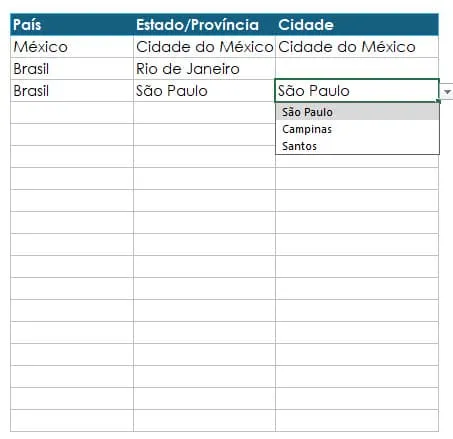
Por fim temos a nossa lista com o País, Estado e Cidade, a seleção dos dados é feita à partir das células com as fórmulas para Estado e Cidade e para o País basta selecionar a coluna de país.
Como Criar Lista Suspensa em Cascata no Excel - Técnica 3
Esta é uma modificação da função anterior, nela você consegue ao selecionar uma informação do país ou estado que ele retorna a lista automaticamente, e que pode ser selecionada na validação de dados.
- Crie uma fórmula auxiliar no Excel: =FILTRO(Tabela46[Estado/Província];(Tabela46[País]=INDIRETO("B"&LIN(INDIRETO(CÉL("ENDEREÇO")))));"Duplo clique para recarregar")
- Na função que foi criada colocamos o uso da função LIN e Indireto e também do texto "B" e coloco também o número da linha da célula selecionada.
- Com isso ao clicar duas vezes na célula ou selecionar um item é exibido na validação de dados a lista recarregada com o estado daquele país.
- Aplique a fórmula seguinte também ao lado: =FILTRO(Tabela46[Cidade];(Tabela46[Estado/Província]=INDIRETO("C"&LIN(INDIRETO(CÉL("endereço")))));"Duplo clique para recarregar") esta fórmula faz com que seja retornada a informação das cidades relacionadas ao estado da linha selecionada e da coluna C.
Download Planilha Exemplo Lista Suspensa no Excel
Realize o download da planilha no Excel neste botão abaixo. Basta se inscrever na nossa newsletter gratuita para o download automático.
Este conteúdo foi útil?
Continue lendo

O Excel Vai Acabar com a Inteligência Artificial? Entenda o Que Realmente Está Acontecendo
O Excel vai acabar com a Inteligência Artificial? Descubra como Excel e IA estão transformando o mercado de trabalho e porque é essencial.

Criar Dashboard Online com Excel e Claude ou Chatgpt
Como criar um dashboard online utilizando Excel, CSV e Inteligência Artificial com ChatGPT ou Claude. Transforme planilhas em página web.

10 recursos do Excel que quase ninguém usa, mas que aumentam muito a produtividade
Descubra 10 recursos avançados do Excel que quase ninguém usa, mas que podem economizar horas de trabalho e aumentar sua produtividade.
