
Como Criar Gráfico de Radar no Excel
Como criar gráfico de radar no Excel passo-a-passo e como ocultar e exibir rótulos de dados de gráficos. Exemplo, download e gráfico radar.
Especialista em Excel
Neste artigo aprenda como criar um gráfico de radar no Excel.
O gráfico de radar tem por finalidade realizar a comparação de valores.
No nosso exemplo iremos realizar a comparação de qualidades de jogadores de futebol à partir da seleção dele na lista e também como podemos exibir ou ocultar rótulos de dados no gráfico.
Planilha de Controle Financeiro no Excel
Tenha um controle bonito e completo do seu financeiro.
- Categorias e subcategorias já configuradas
- Planilhas separadas por tabela (configuração, lançamentos, resumo)
- Personalize com suas próprias categorias e ícones
Gráfico de Radar no Excel
A aplicação do gráfico é muito simples, ele pode ser feito com apenas duas colunas. Uma indicando o projeto e outra indicando o percentual realizado.
No exemplo que estamos criando, nós colocamos uma tabela com os jogadores e as suas qualidades técnicas.
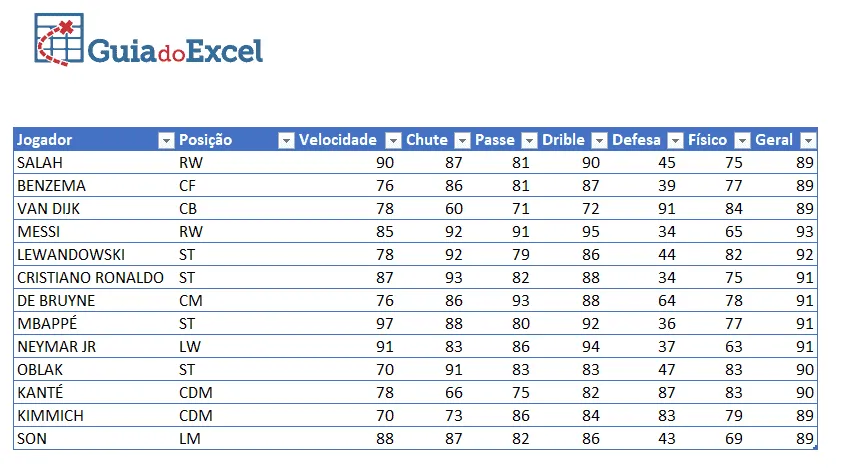
Para isto a primeira parte que temos no nosso gráfico é a tabela acima com as notas técnicas de cada um dos jogadores.
Para criar o gráfico rapidamente, basta selecionar os dados de duas linhas e pressionar CTRL+F1 para que seja criado o gráfico e clicado em alterar o tipo de gráfico e selecionar o tipo de gráfico.
Após isto adicionamos uma planilha chamada cálculos e nela colocamos então os cálculos abaixo:
A função que utilizamos para retornar os dados dos jogadores SALAH e NEYMAR JR selecionados abaixo foi a seguinte:
=PROCX(B9;tJogadores[Jogador];tJogadores[[Posição]:[Geral]];"";0)
Nela temos uma consulta pelo PROCX retornando os dados de posição, velocidade, chute...
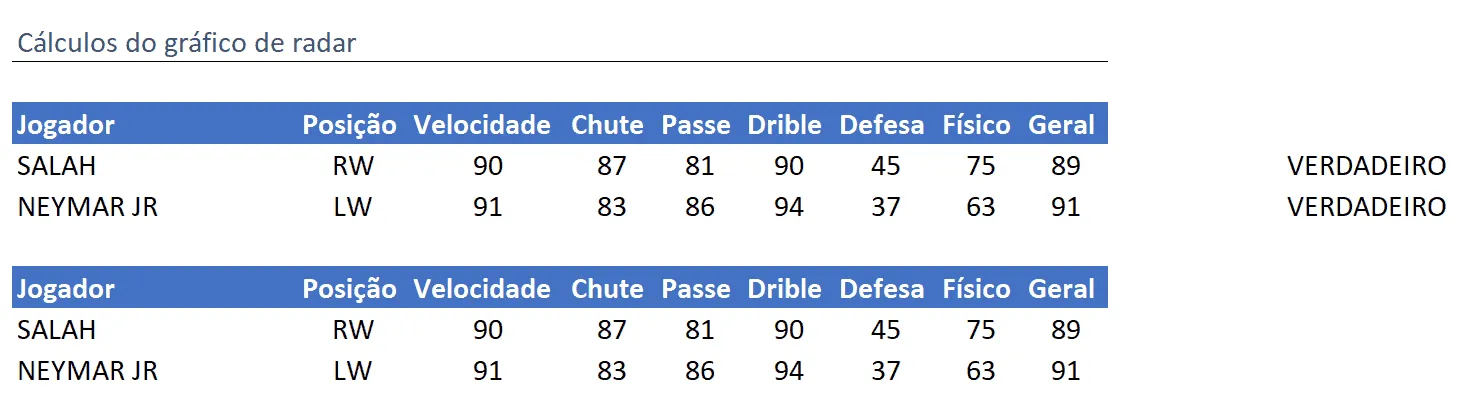
E logo acima nós criamos também uma função para consultar se o item estiver marcado para ser exibido, ou seja, verdadeiro, então retornar os dados.
=SE(L5;C9#;NÃO.DISP())
Se for verdadeiro, então retornar todos os dados da linha logo abaixo e senão retornar como não disponível.
Com isso na planilha de apresentação de dados, nós usamos checkboxes para marcar os que desejamos exibir o rótulo de dados ou não conforme vemos abaixo.
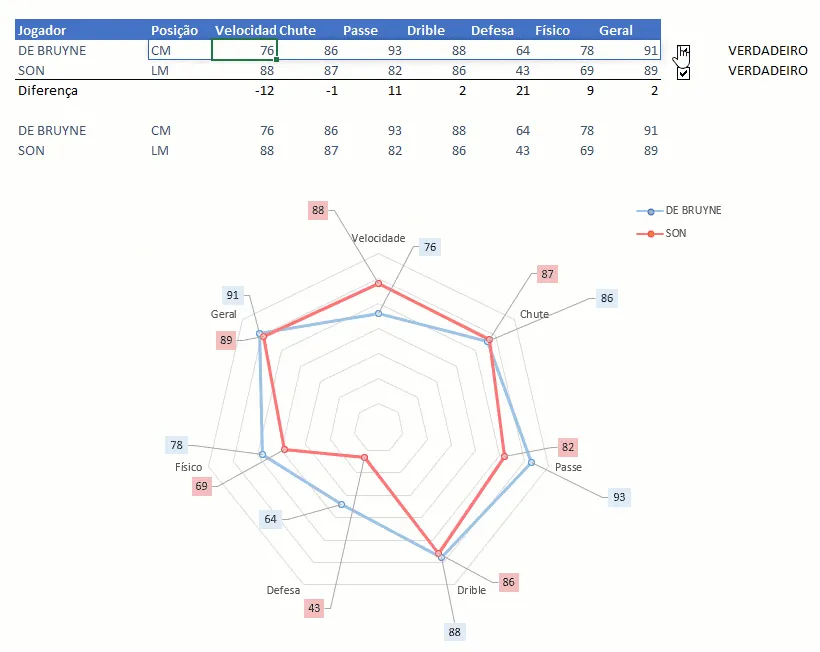
Para isto, nós inserimos 4 séries de dados no gráfico de radar, duas com o rótulo de dados e duas sem o rótulo de dados.
Os dados se repetem conforme a tabela acima, nela temos a situação de exibir as 4 séries, mas ao desmarcar, duas séries são mudadas para Não.disp. e com isso elas não são exibidas no gráfico, deixando apenas a mesma série de dados, porém sem o rótulo.
Download
Realize o download da planilha deste artigo no botão abaixo. Basta se inscrever na nossa newsletter gratuita para o download automático.
Este conteúdo foi útil?
Continue lendo

Planilha Curva ABC Excel Download Grátis
Neste artigo você tem uma planliha de Curvba ABC Excel com Download Grátis. No artigo você aprenderá como calcular e utilizar.

Letreiro Digital no Excel
Neste artigo é demonstrado como criar um letreiro digital no Excel.O letreiro digital é uma faixa dentro do Excel aonde podemos exibir imagens e textos.

Tabela de Campeonato de Futebol Excel Grátis
Tabela de campeonato de futebol em Excel, planilha com os resultados e a classificação dos times de forma automática.
