
Como Criar Bullet Chart no Excel - Bullet Graph
Como criar o bullet chart ou bullet graph no Excel. Veja neste artigo passo-a-passo com download do exemplo e vídeo-aula.
Especialista em Excel
Neste artigo você aprenderá como criar o bullet chart ou bullet graph no Excel.
O bullet chart é uma variação de um gráfico de barras desenvolvido por Stephen Few. Aparentemente inspirado nos tradicionais gráficos de termômetro e barras de progresso encontrados em muitos painéis.
Os gráficos de marcadores foram desenvolvidos para superar os problemas fundamentais de medidores e medidores: eles normalmente exibem muito pouca informação, exigem muito espaço e estão cheios de decorações inúteis e distrativas. Wikipedia
Sendo assim este gráfico se posiciona como uma ótima opção para comparação de valores e acompanhamento de indicadores de desempenho, sendo muito utilizado em dashboards.
Vamos ver passo-a-passo abaixo como criar este gráfico nas suas formas vertical e horizontal.
Planilha de Controle Financeiro no Excel
Tenha um controle bonito e completo do seu financeiro.
- Categorias e subcategorias já configuradas
- Planilhas separadas por tabela (configuração, lançamentos, resumo)
- Personalize com suas próprias categorias e ícones
Gráfico Bullet Chart Vertical no Excel
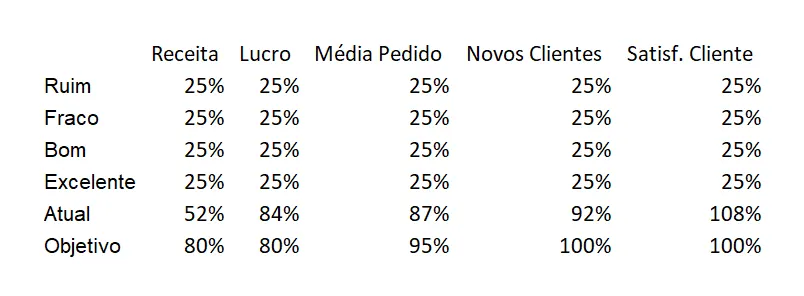
O primeiro trabalho que precisa ser feito é criar a estrutura abaixo, aonde temos então os níveis da estrutura, o percentual ou valor que cada nível se encontra.
E abaixo deles temos o valor Atual e o valor Objetivo.
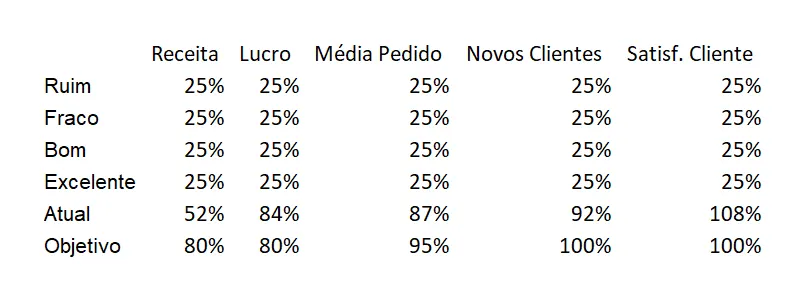
A estrutura acima é para vários gráficos, selecione um para cada gráfico.
Selecione os dados do gráfico de uma coluna e pressione ALT+F1 para que seja criado um gráfico automaticamente.
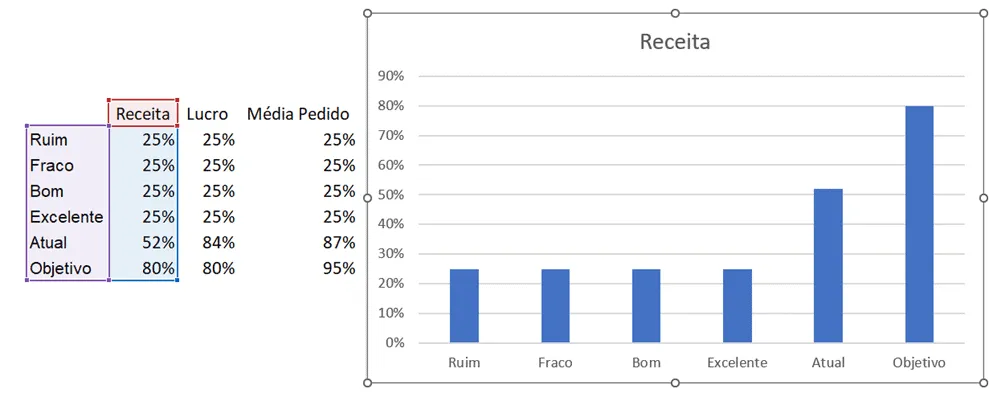
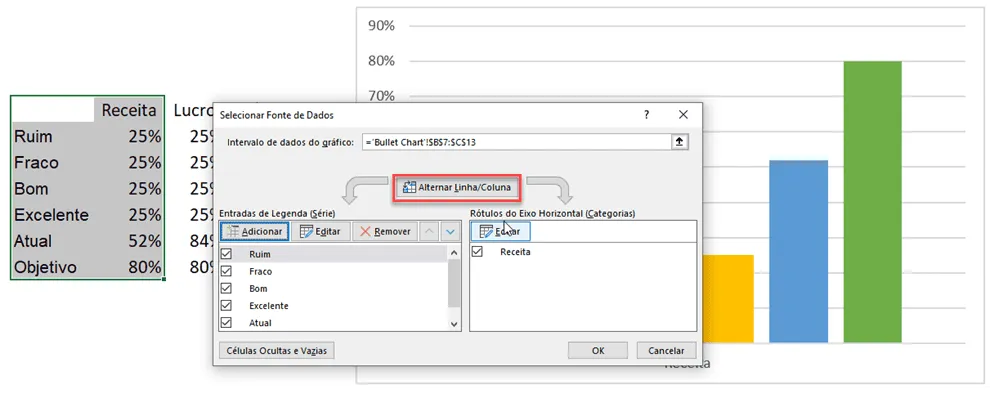
Agora precisamos agrupar gráficos todos na mesma série de gráfico.
Clique no botão Alternar Linha/Coluna e veja que o gráfico muda o formato conforme abaixo.
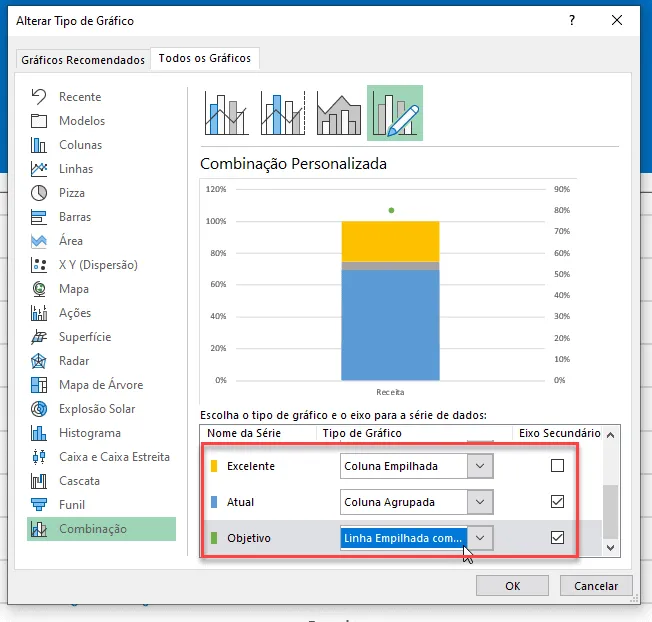
Clique com o botão direito sobre o gráfico e clique em alterar tipo de gráfico.
Marque então Coluna empilhada nos gráficos dos níveis.
E nos itens Atual e Objetivo marque no Eixo Secundário.
Altere o tipo de dado de Atual para Coluna Agrupada e em Objetivo altere para Linha empilhada com Marcador.
Altere então a largura do gráfico abaixo para 500%, terá então os dados conforme abaixo.
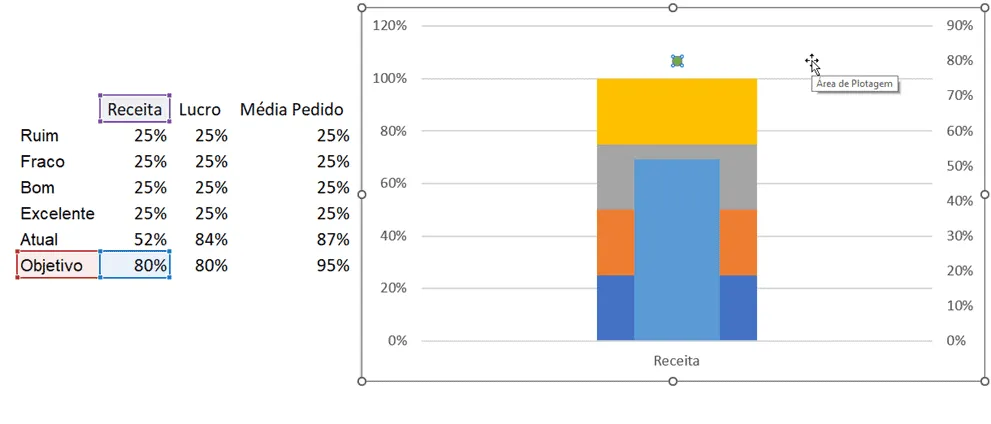
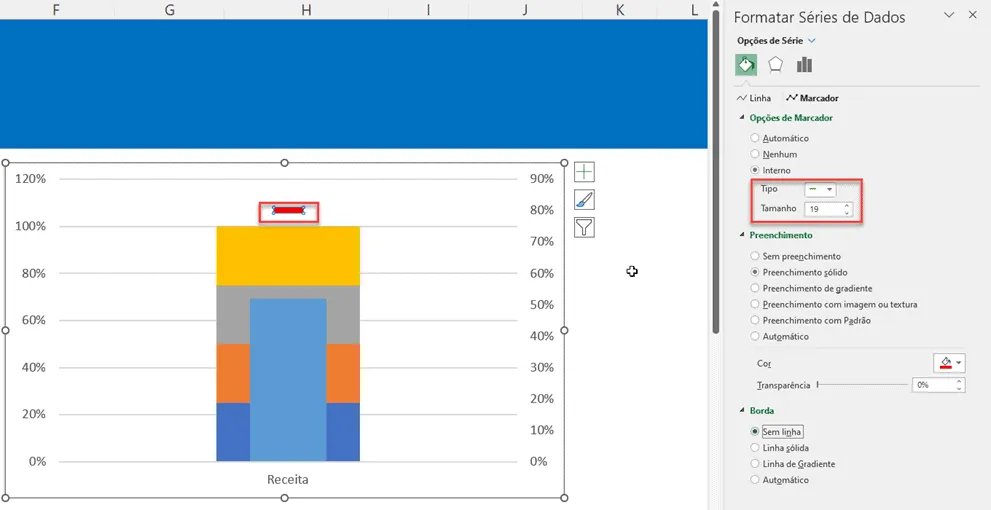
Clique no marcador e altere o formato de tipo para traço conforme abaixo e altere o tamanho para 19.
Altere também a cor como desejar.
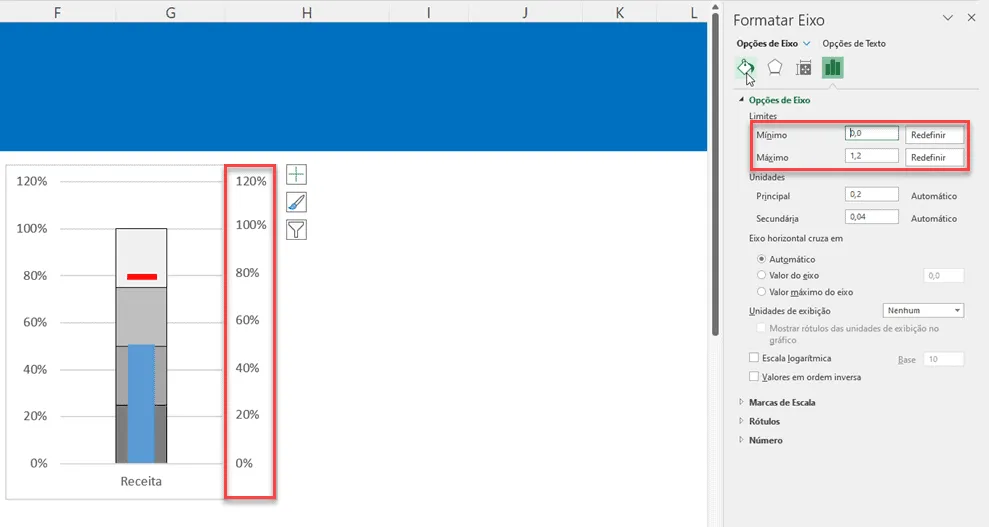
Altere o formato do eixo para 0,00 no Mínimo e 1,2 no Máximo, faça o mesmo para os dois eixos.
Clique então sobre o gráfico e arraste então o intervalo para que sejam criados os gráficos imediatamente.
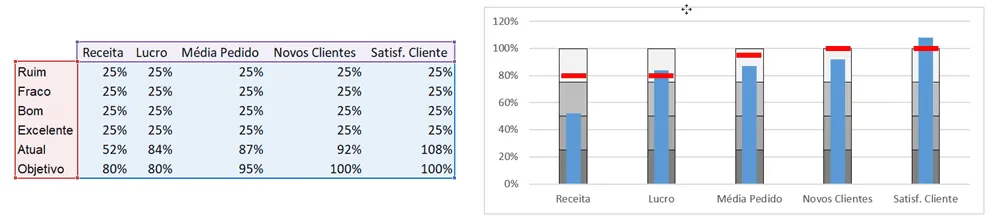
Veja então que temos todos os gráficos montados imediatamente conforme acima, façam eles como desejar.
Gráfico Bullet Chart Horizontal Excel
A estrutura do gráfico de bullet chart horizontal é semelhante a estrutura do gráfico vertical.
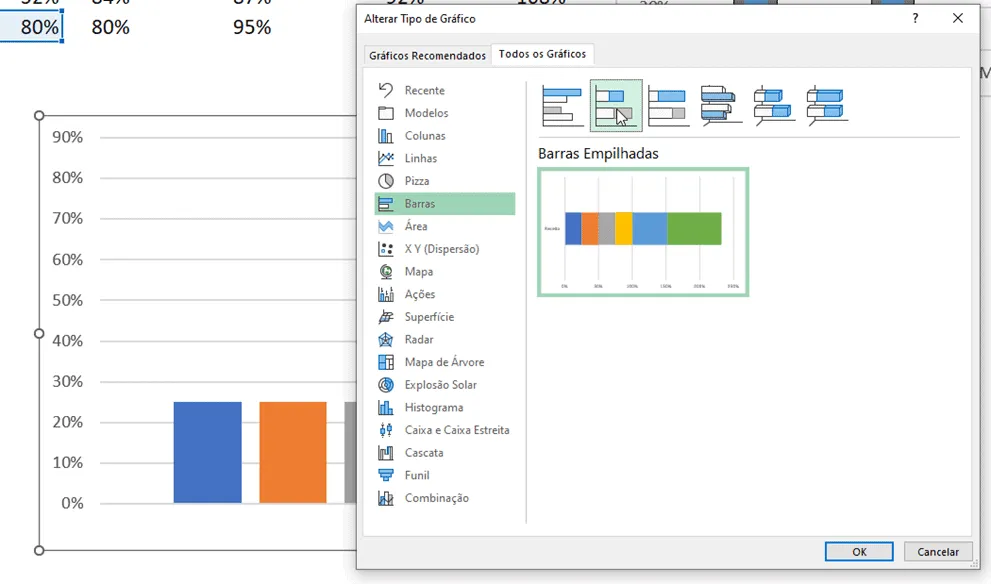
Pressione ALT+F1, clique em Alternar Linhas e Colunas e clique em alterar tipo de gráfico.
Mude para Gráfico de Barras Empilhadas conforme abaixo:
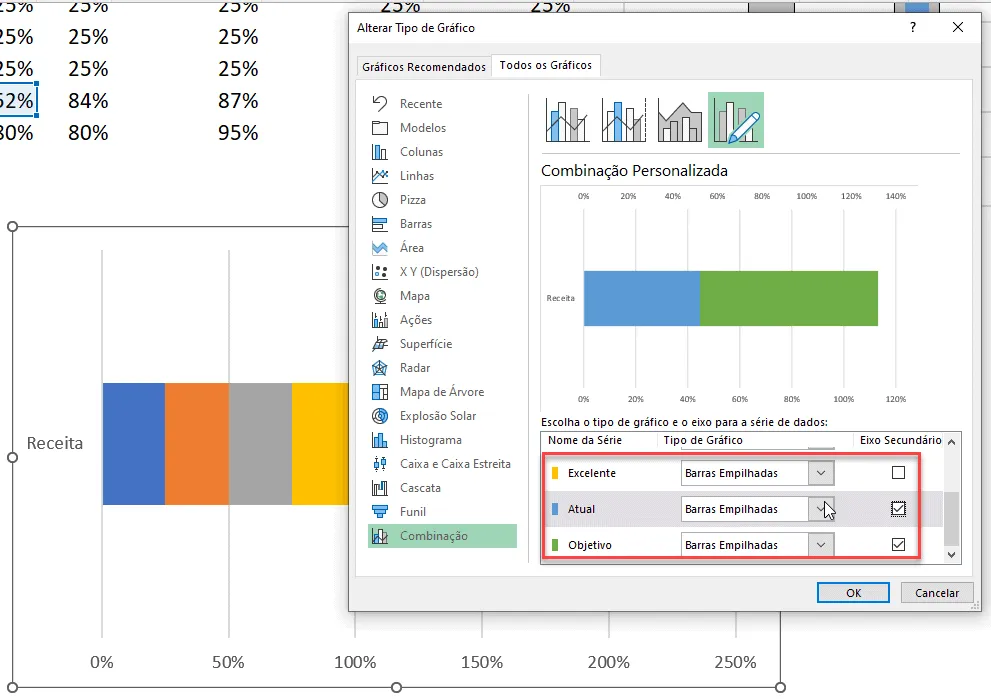
Clique em Combinação e altere todos para Barras Empilhadas e altere Atual e Objetivo Eixo Secundário.
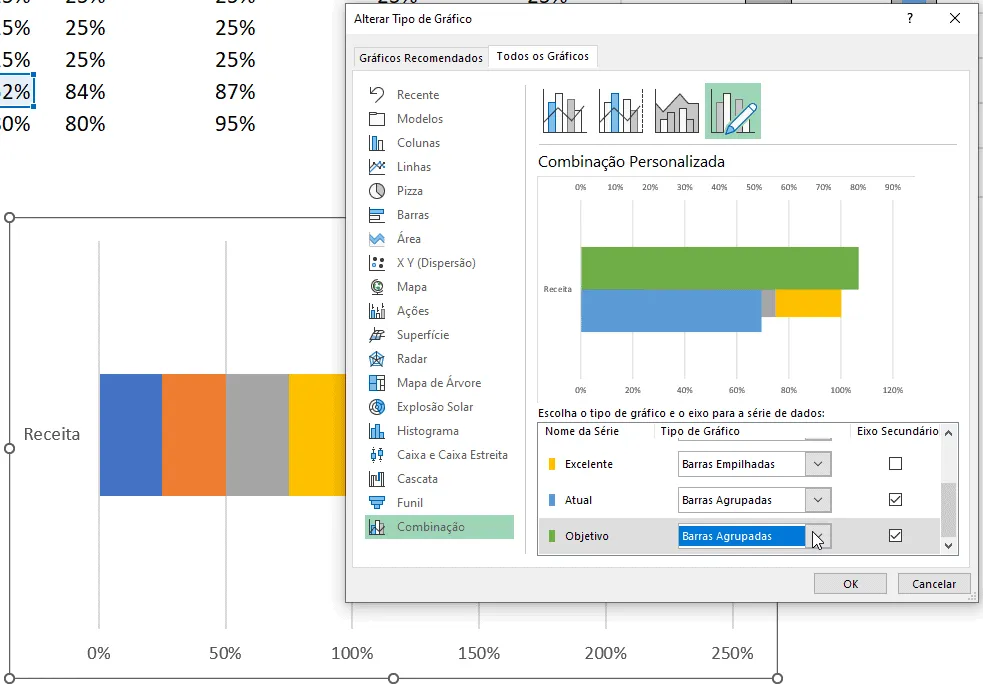
Altere Atual e Objetivo para Barras Agrupadas:
Clique em Inserir->Formas e desenhe um retângulo fora do gráfico:
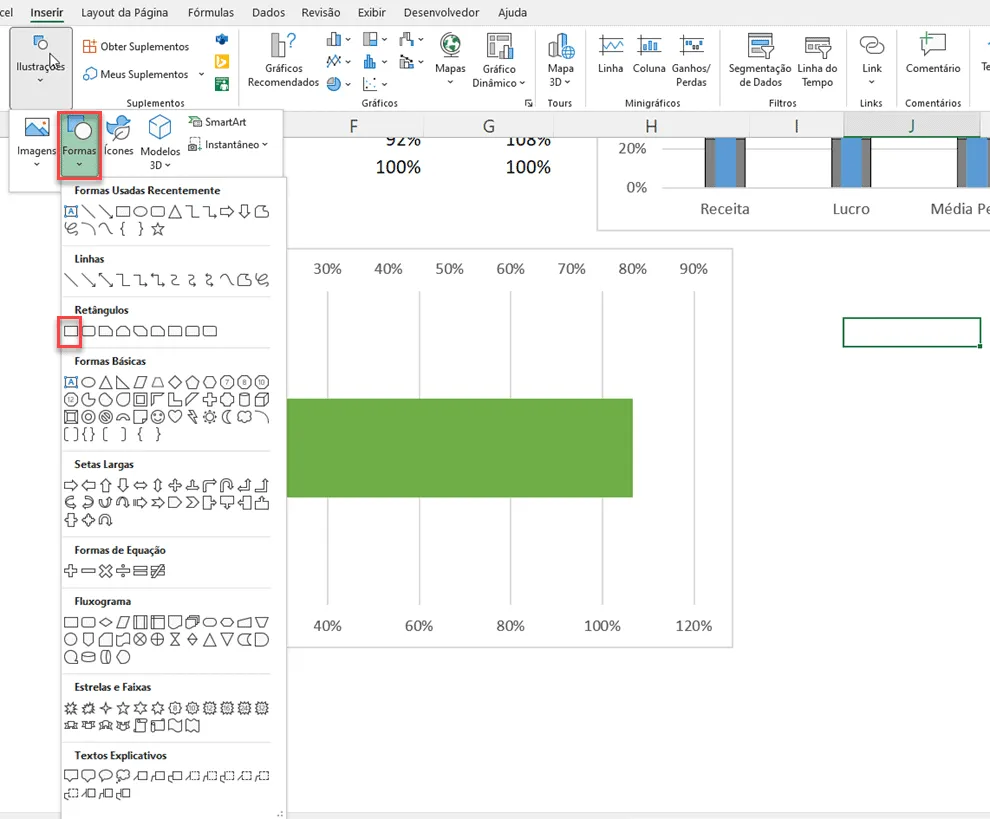
Veja como temos a imagem criada, copie ela e cole sobre o gráfico Objetivo.
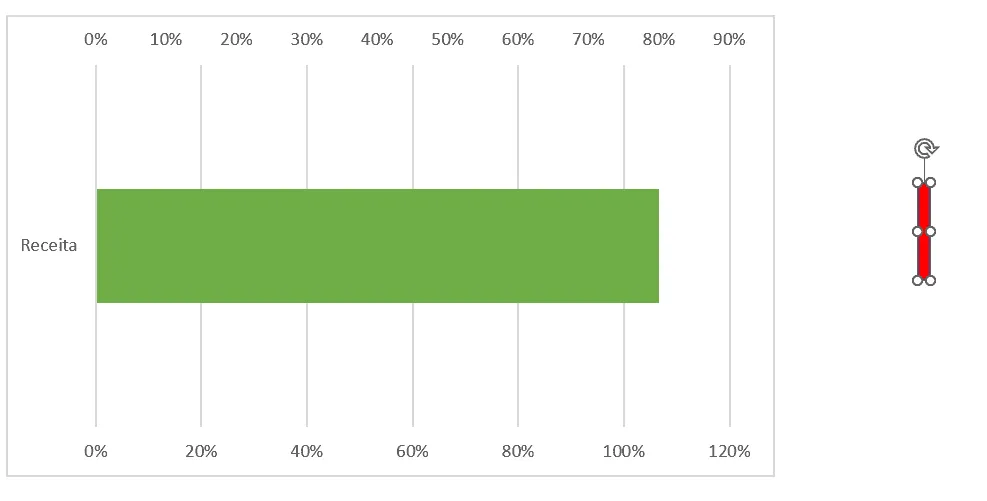
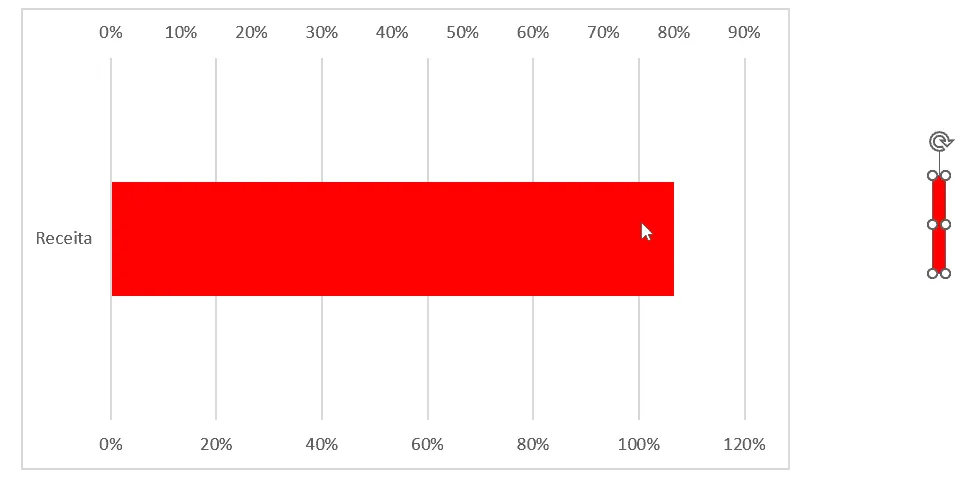
O resultado que temos então é o abaixo, apesar de ficar vermelho o gráfico, é uma imagem, mas empilhada ou esticada.
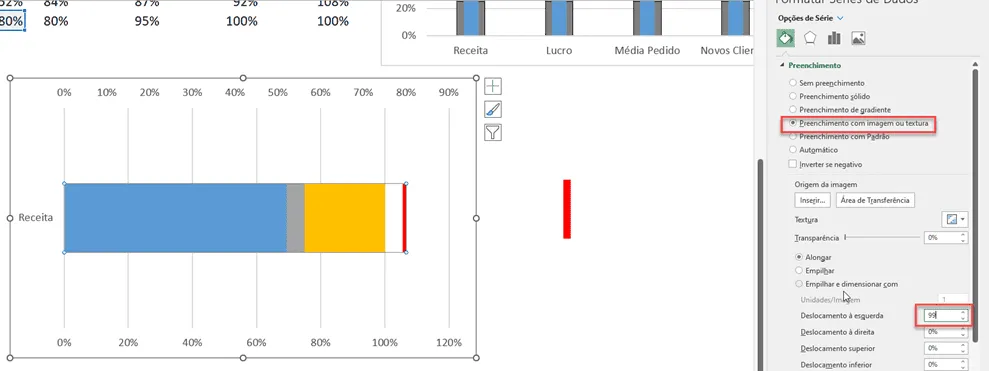
Clique agora sobre o gráfico de Objetivo e clique em deslocamento á esquerda para 99, ficando então como abaixo.
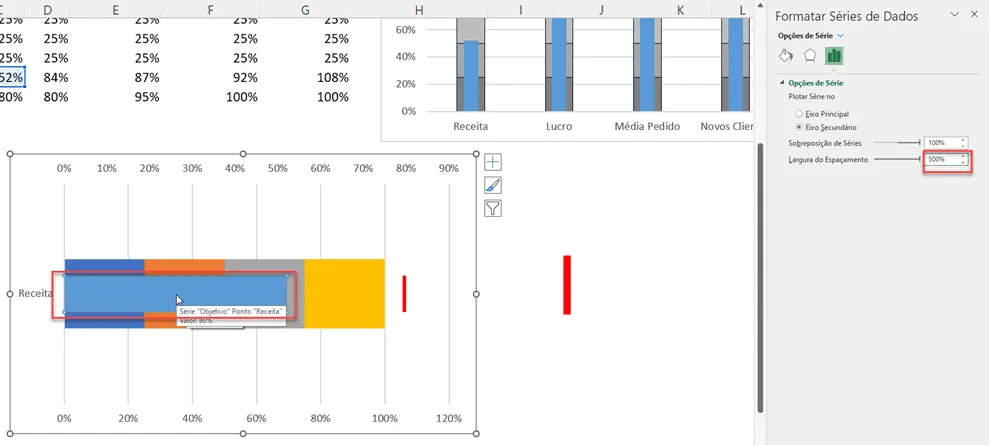
Clique sobre o gráfico Objetivo ou Resultado e altere para 500% na opção Largura do Espaçamento em Formatar Série de Dados.
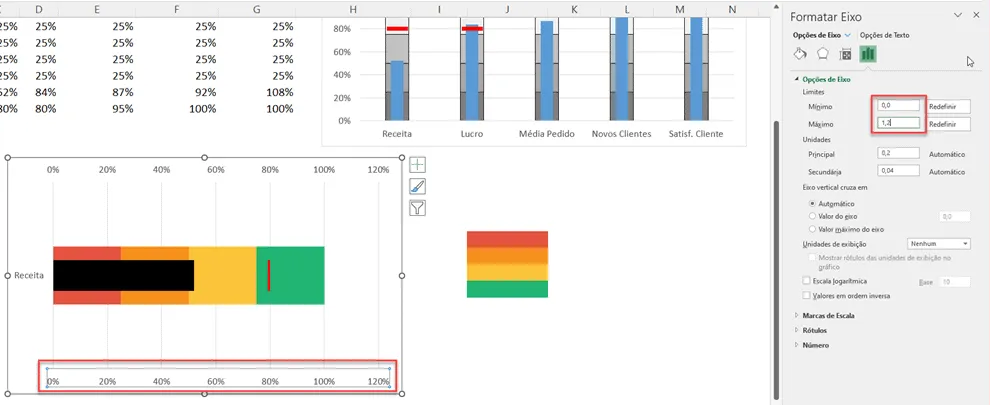
Clique nos eixos superior e inferior e altere o valor mínimo e máximo para 0,00 e 1,20 para fixar os valores dos eixos.
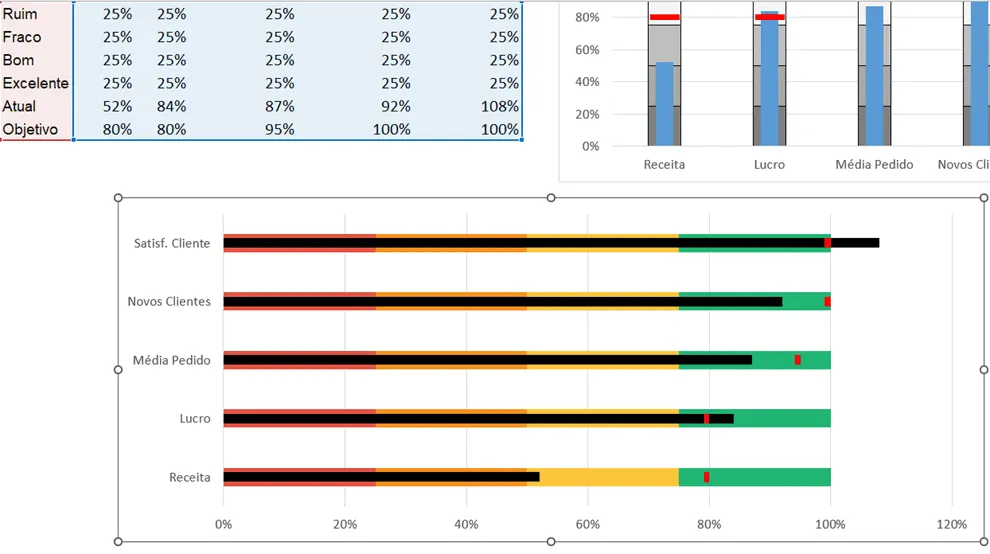
Clicando sobre o gráfico arraste a seleção de dados e veja então o gráfico criado automaticamente.
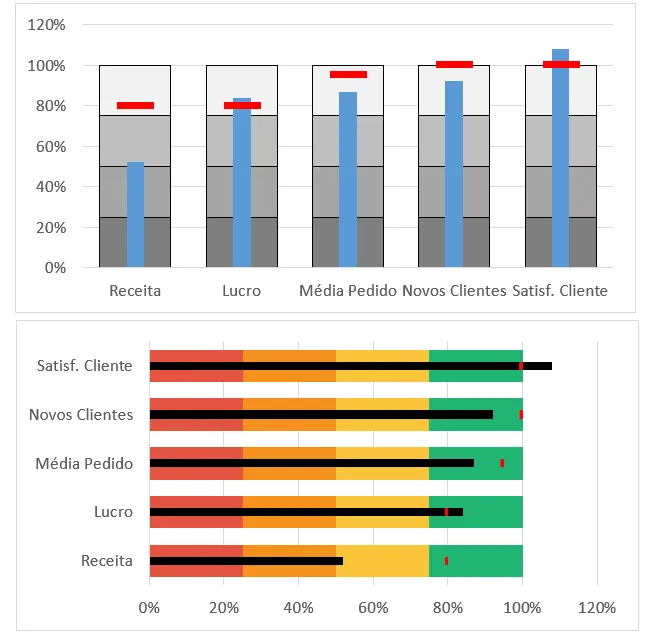
Por fim temos então o gráfico de eixo horizontal e vertical criados.
Download Planilha Bullet Chart no Excel - Bullet Graph
Clique no botão abaixo para realizar o download do arquivo de exemplo:
Este conteúdo foi útil?
Continue lendo

Planilha Curva ABC Excel Download Grátis
Neste artigo você tem uma planliha de Curvba ABC Excel com Download Grátis. No artigo você aprenderá como calcular e utilizar.

Letreiro Digital no Excel
Neste artigo é demonstrado como criar um letreiro digital no Excel.O letreiro digital é uma faixa dentro do Excel aonde podemos exibir imagens e textos.

Tabela de Campeonato de Futebol Excel Grátis
Tabela de campeonato de futebol em Excel, planilha com os resultados e a classificação dos times de forma automática.
