
Como Configurar Desbloqueio Automático de Arquivos da Internet
Neste artigo você aprenderá como desativar o bloqueio automático de arquivos baixados da internet. Processo automático.
Especialista em Excel
Neste artigo você aprenderá como desativar o bloqueio automático de arquivos baixados da internet.
Planilha de Controle Financeiro no Excel
Tenha um controle bonito e completo do seu financeiro.
- Categorias e subcategorias já configuradas
- Planilhas separadas por tabela (configuração, lançamentos, resumo)
- Personalize com suas próprias categorias e ícones
Como desativar o bloqueio automático de arquivos baixados
(Windows Home – via PowerShell)
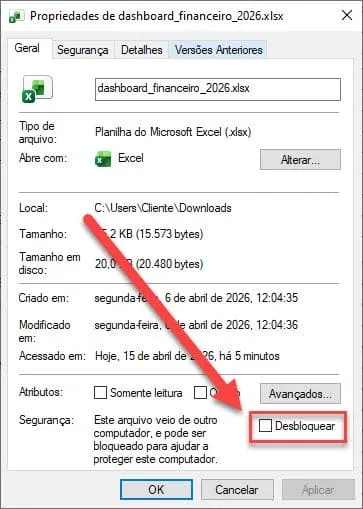
Quando você baixa arquivos do Office (Word, Excel, PowerPoint) da internet, o Windows os marca como bloqueados, exigindo desbloqueio manual nas propriedades antes de usar. O procedimento abaixo elimina essa necessidade.
Passo 1: Abrir o PowerShell como Administrador
- Clique no menu Iniciar.
- Digite PowerShell.
- Clique com o botão direito em Windows PowerShell e selecione Executar como administrador.
- Clique em Sim caso o Windows peça confirmação.
Passo 2: Criar a chave de registro (caso não exista)
Cole o comando abaixo no PowerShell e pressione Enter:
New-Item -Path "HKCU:\Software\Microsoft\Windows\CurrentVersion\Policies\Attachments" -Force
Passo 3: Aplicar a configuração
Cole o comando abaixo e pressione Enter:
Set-ItemProperty -Path "HKCU:\Software\Microsoft\Windows\CurrentVersion\Policies\Attachments" -Name "SaveZoneInformation" -Value 1 -Type DWord -Force
Passo 4: Verificar se foi aplicado corretamente
Cole o comando abaixo e pressione Enter:
Get-ItemProperty -Path "HKCU:\Software\Microsoft\Windows\CurrentVersion\Policies\Attachments" -Name "SaveZoneInformation"
Se aparecer SaveZoneInformation : 1 no resultado, está tudo certo.
Passo 5: Reiniciar o computador
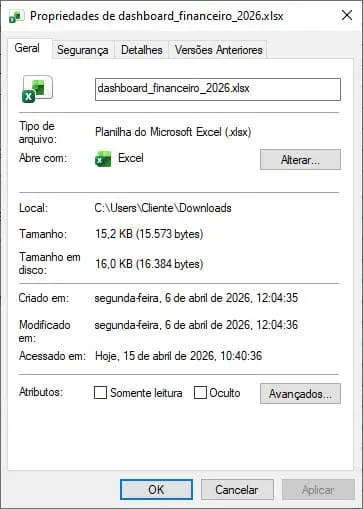
A configuração só passa a valer após reiniciar o PC.
Importante
Arquivos que já foram baixados antes da configuração continuarão bloqueados e precisarão ser desbloqueados manualmente. Apenas os novos downloads virão sem o bloqueio.
Este conteúdo foi útil?
Continue lendo

O Excel Vai Acabar com a Inteligência Artificial? Entenda o Que Realmente Está Acontecendo
O Excel vai acabar com a Inteligência Artificial? Descubra como Excel e IA estão transformando o mercado de trabalho e porque é essencial.

Criar Dashboard Online com Excel e Claude ou Chatgpt
Como criar um dashboard online utilizando Excel, CSV e Inteligência Artificial com ChatGPT ou Claude. Transforme planilhas em página web.

10 recursos do Excel que quase ninguém usa, mas que aumentam muito a produtividade
Descubra 10 recursos avançados do Excel que quase ninguém usa, mas que podem economizar horas de trabalho e aumentar sua produtividade.
