
Como Conectar Onedrive no Power Query Excel
Como conectar o onedrive no power query e compartilhar pasta do onedrive e usar em outro computador a planilha Excel.
Especialista em Excel
Neste artigo você aprenderá como conectar o onedrive no power query no Excel para importar os dados e poder compartilhar a planilha com os mesmos dados sincronizados.
Planilha de Controle Financeiro no Excel
Tenha um controle bonito e completo do seu financeiro.
- Categorias e subcategorias já configuradas
- Planilhas separadas por tabela (configuração, lançamentos, resumo)
- Personalize com suas próprias categorias e ícones
Sumário
- O que é a integração entre OneDrive e Power Query
- Vantagens de conectar o OneDrive ao Excel
- Como funciona a atualização automática dos arquivos
- Pré-requisitos para utilizar o método
- Passo 1: Criar e compartilhar a pasta no OneDrive
- Passo 2: Localizar a pasta sincronizada no computador
- Passo 3: Criar a consulta no Power Query
- Passo 4: Criar um parâmetro para o caminho da pasta
- Passo 5: Tornar a planilha dinâmica para qualquer usuário
- Como atualizar os dados automaticamente
- Principais vantagens dessa solução
- Problemas comuns e como resolver
- Conclusão
O que é a integração entre OneDrive e Power Query
O Power Query é uma das ferramentas mais poderosas do Excel para importação, transformação e atualização de dados.
Quando combinado com o OneDrive, ele permite criar planilhas capazes de importar automaticamente arquivos armazenados na nuvem, eliminando processos manuais e reduzindo erros.
Essa integração é muito útil para empresas que recebem arquivos constantemente, como:
- Relatórios de vendas
- Extratos financeiros
- Planilhas de estoque
- Indicadores de produção
- Dados de sistemas exportados em CSV
Ao salvar os arquivos em uma pasta sincronizada pelo OneDrive, o Power Query consegue localizar e consolidar todas as informações automaticamente.
Vantagens de conectar o OneDrive ao Power Query
Entre os principais benefícios estão:
- Atualização automática dos dados
- Compartilhamento simplificado
- Redução de erros manuais
- Centralização das informações
- Facilidade para trabalhar em equipe
- Consolidação automática de múltiplos arquivos
Além disso, cada usuário pode possuir um caminho diferente em seu computador sem quebrar a consulta do Power Query.
Como funciona a atualização automática dos arquivos
O segredo dessa solução é utilizar uma pasta sincronizada pelo OneDrive.
Quando novos arquivos são adicionados à pasta:
- O OneDrive sincroniza os arquivos.
- O Power Query identifica automaticamente os novos arquivos.
- Os dados são importados.
- A tabela é atualizada com um clique.
Dessa forma, você não precisa alterar consultas sempre que novos arquivos forem adicionados.
Pré-requisitos para utilizar o método
Antes de começar, você precisa ter:
- Microsoft Excel com Power Query
- Conta Microsoft
- OneDrive instalado no computador
- Pasta sincronizada localmente
- Arquivos CSV, XLSX ou TXT para importação
Passo 1: Criar e compartilhar a pasta no OneDrive
Crie uma pasta no OneDrive para armazenar os arquivos que serão importados pelo Power Query.
Em seguida, compartilhe essa pasta com os usuários que também precisarão alimentar os dados.
Imagem sugerida:
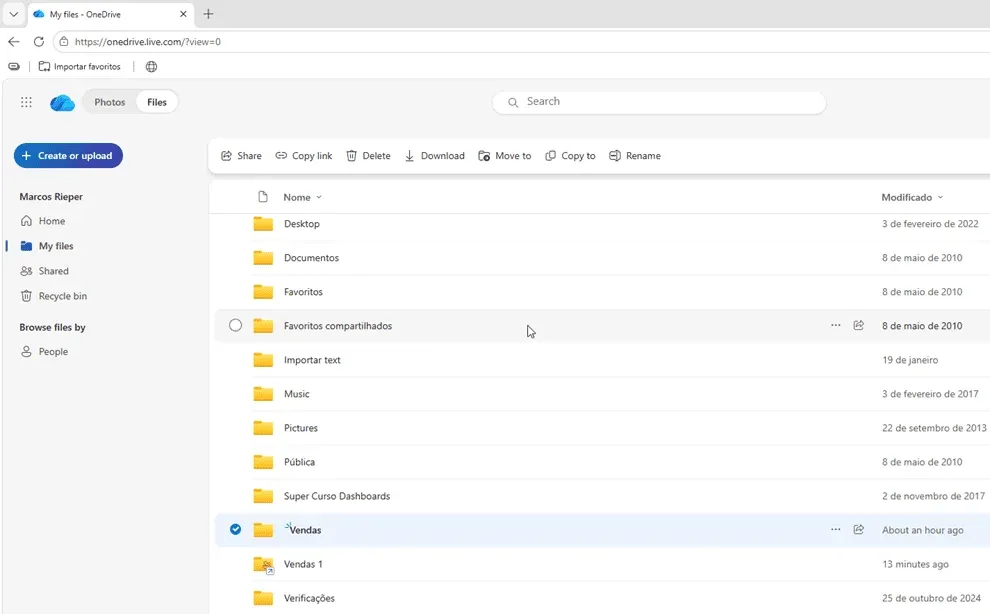
Selecione a pasta e clique em Compartilhar.
Imagem sugerida:
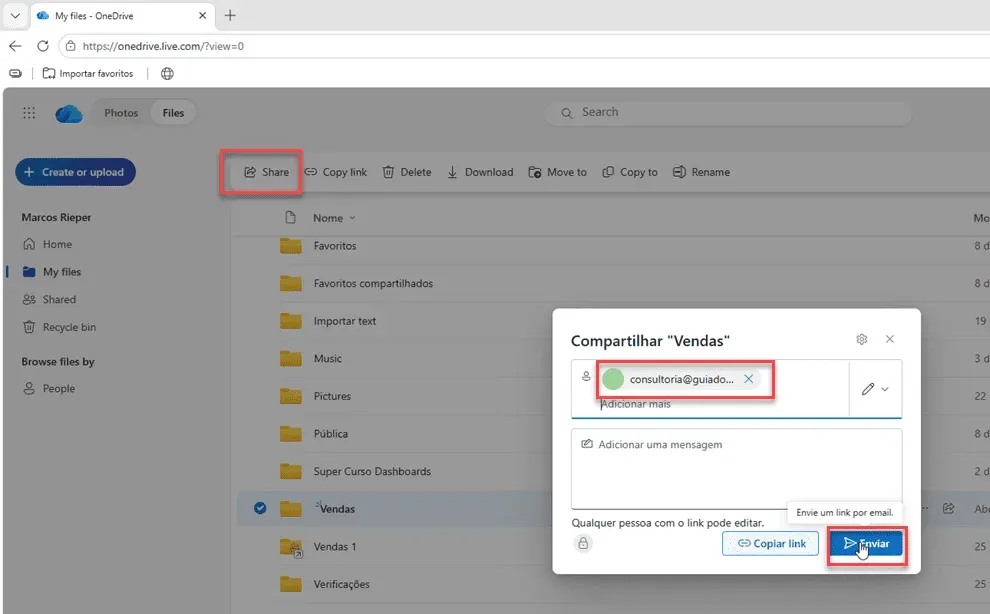
Digite o e-mail do usuário que receberá acesso e envie o convite.
Imagem sugerida:
Passo 2: Localizar a pasta sincronizada no computador
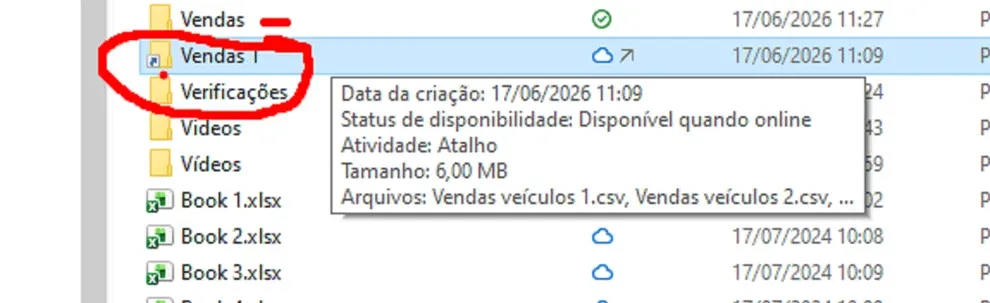
Após aceitar o compartilhamento, a pasta aparecerá dentro do OneDrive sincronizado no Windows.
Observe que a pasta compartilhada ficará disponível normalmente no Explorador de Arquivos.
Imagem sugerida:
Nesse exemplo, a pasta utilizada chama-se:
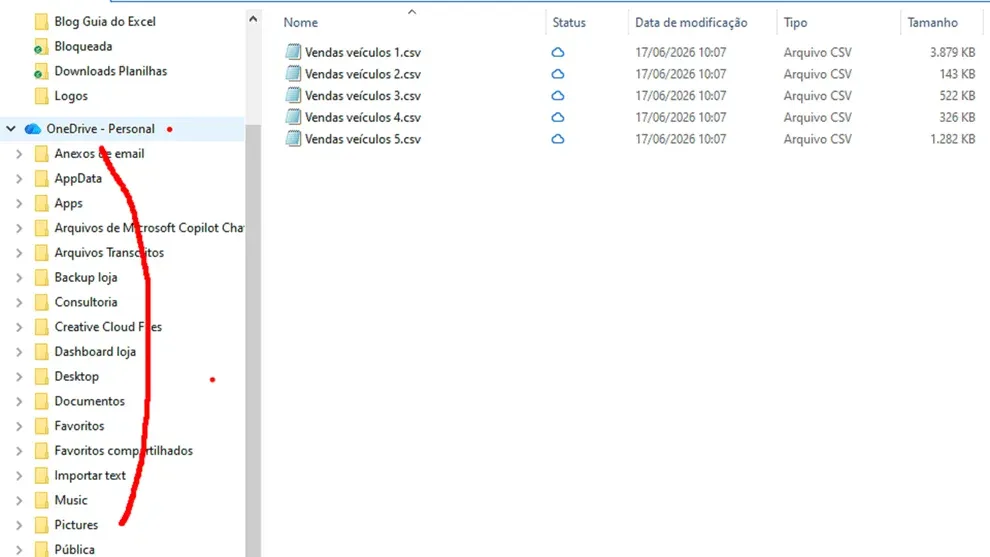
Vendas 1
Ela contém vários arquivos CSV que serão importados automaticamente.
Passo 3: Criar a consulta no Power Query
Agora vamos importar todos os arquivos da pasta.
No Excel:
- Clique em Dados.
- Obter Dados.
- De Pasta.
- Selecione a pasta sincronizada.
Imagem sugerida:
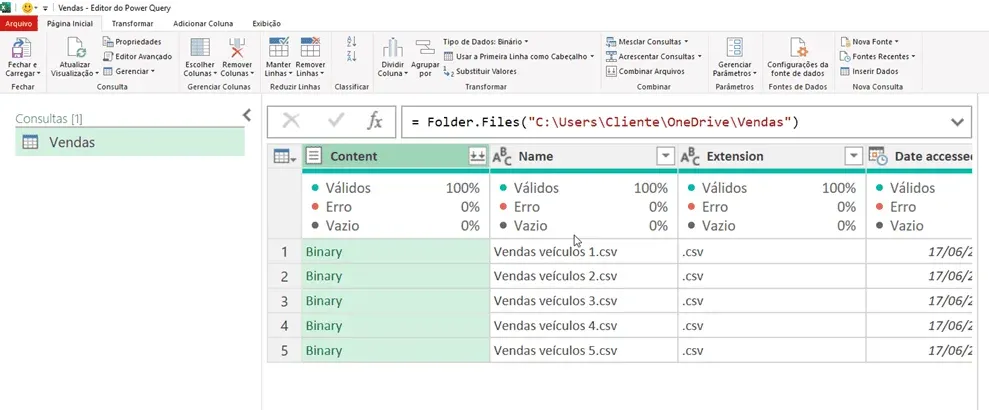
Após selecionar a pasta, o Power Query exibirá todos os arquivos encontrados.
Imagem sugerida:
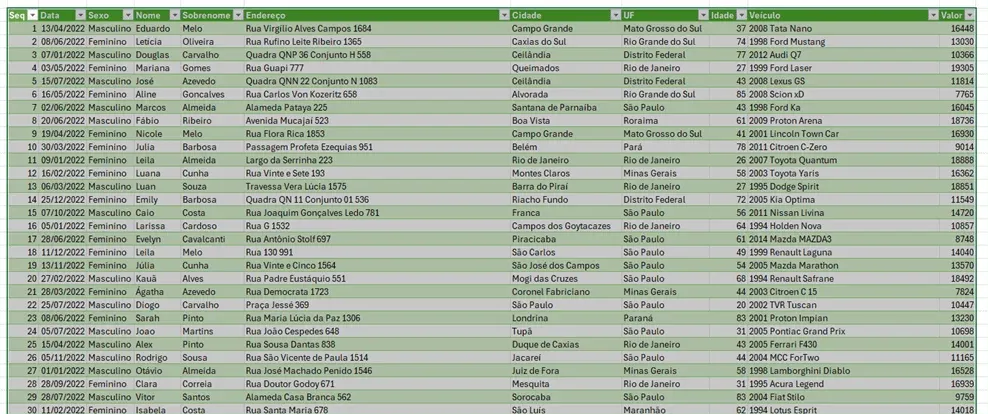
Em seguida:
- Clique em Combinar Arquivos.
- Escolha o arquivo de exemplo.
- Conclua a importação.
O Power Query criará automaticamente toda a estrutura de consolidação.
Passo 4: Criar um parâmetro para o caminho da pasta
Esse é o grande diferencial da solução.
Em vez de utilizar um caminho fixo como:
C:\Users\Cliente\OneDrive\Vendas 1
vamos armazenar o caminho em uma tabela do Excel.
Crie uma tabela contendo o local da pasta.
Imagem sugerida:
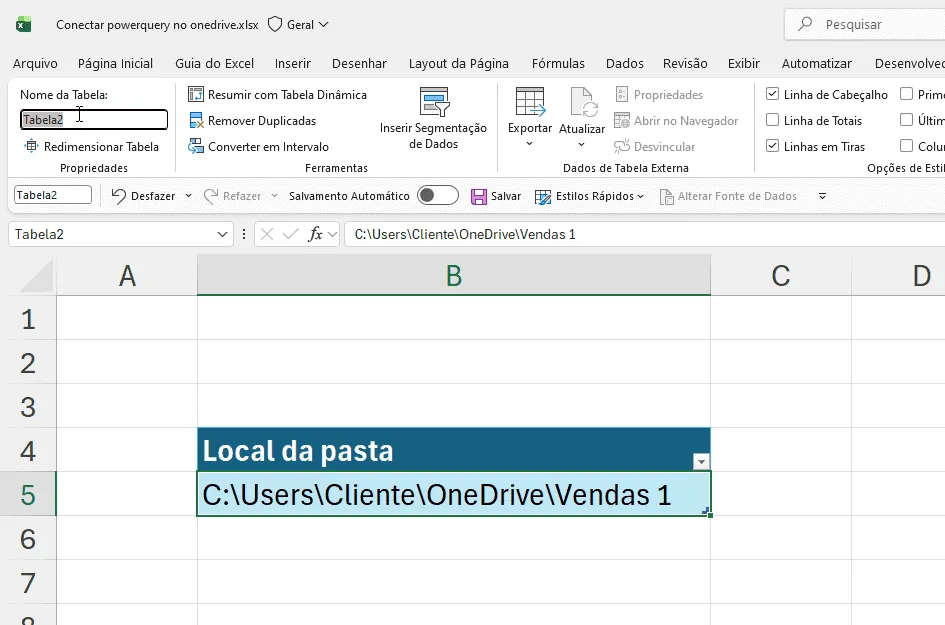
Depois importe essa tabela para o Power Query.
O resultado será semelhante a:
Imagem sugerida:
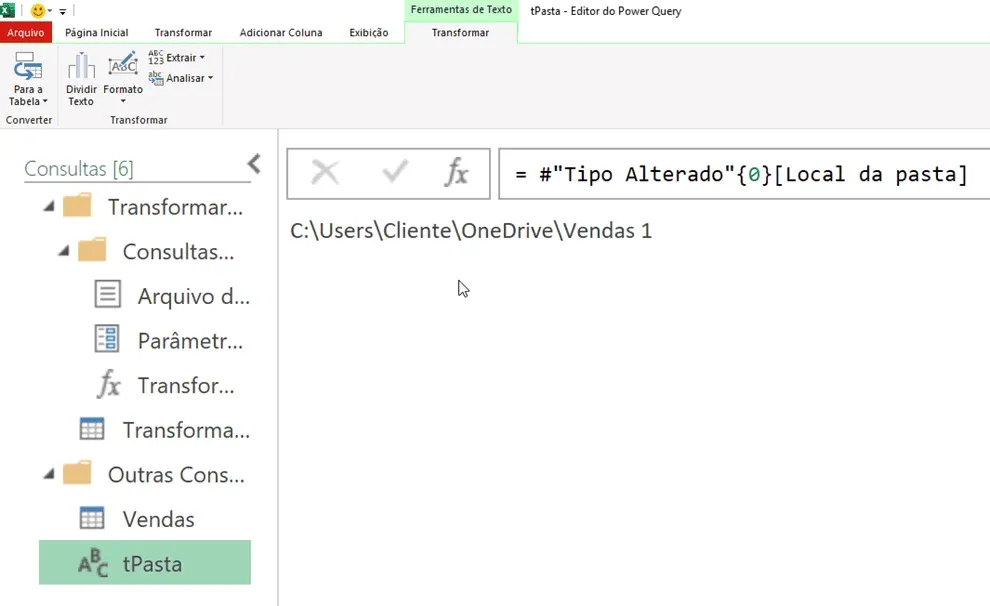
Agora a consulta passará a ler o caminho diretamente da célula.
Passo 5: Tornar a planilha dinâmica para qualquer usuário
Abra o Editor Avançado do Power Query.
Imagem sugerida:
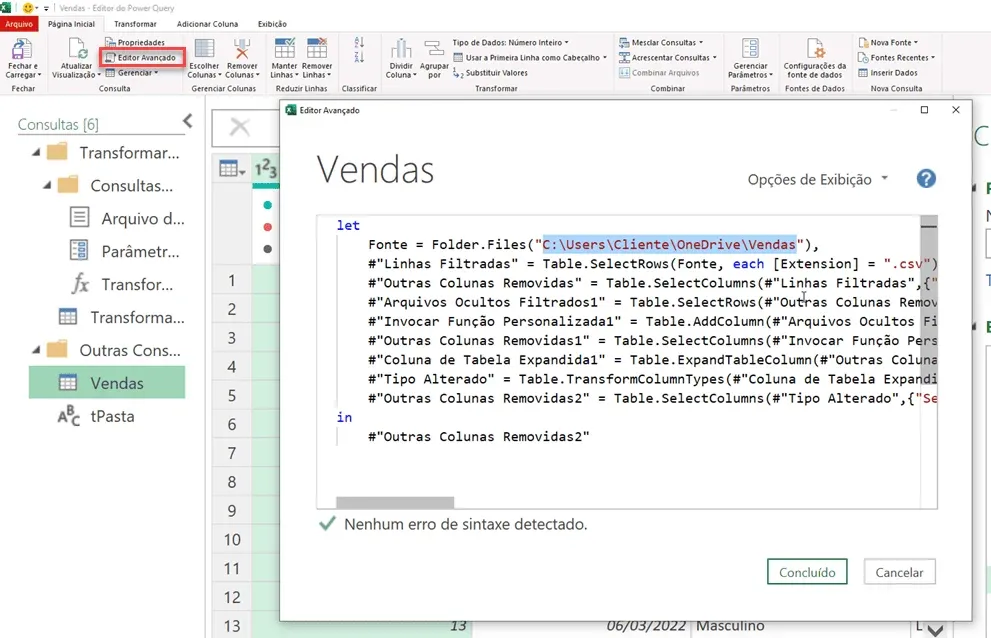
Localize a linha:
Folder.Files("C:\Users\Cliente\OneDrive\Vendas")
Substitua pelo nome da consulta que contém o caminho.
Exemplo:
Folder.Files(tPasta)
Imagem sugerida:
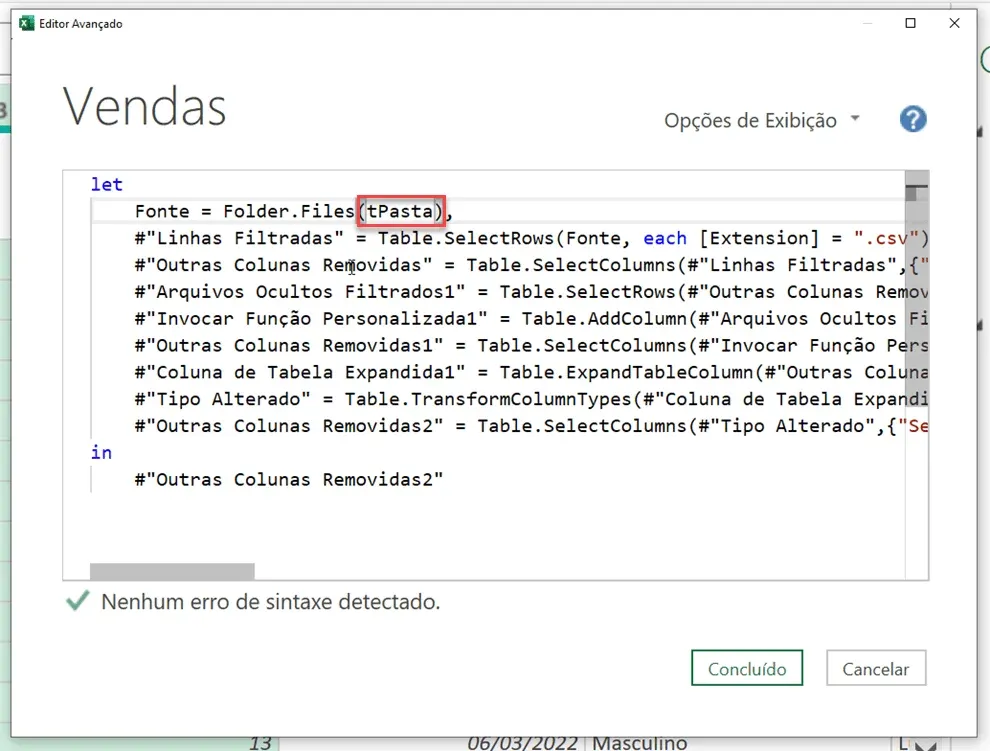
Com isso, cada usuário poderá informar o caminho correto da sua pasta sincronizada sem precisar editar a consulta.
Essa abordagem torna a solução extremamente flexível e profissional.
Como atualizar os dados automaticamente
Depois que tudo estiver configurado:
- Adicione novos arquivos na pasta do OneDrive.
- Aguarde a sincronização.
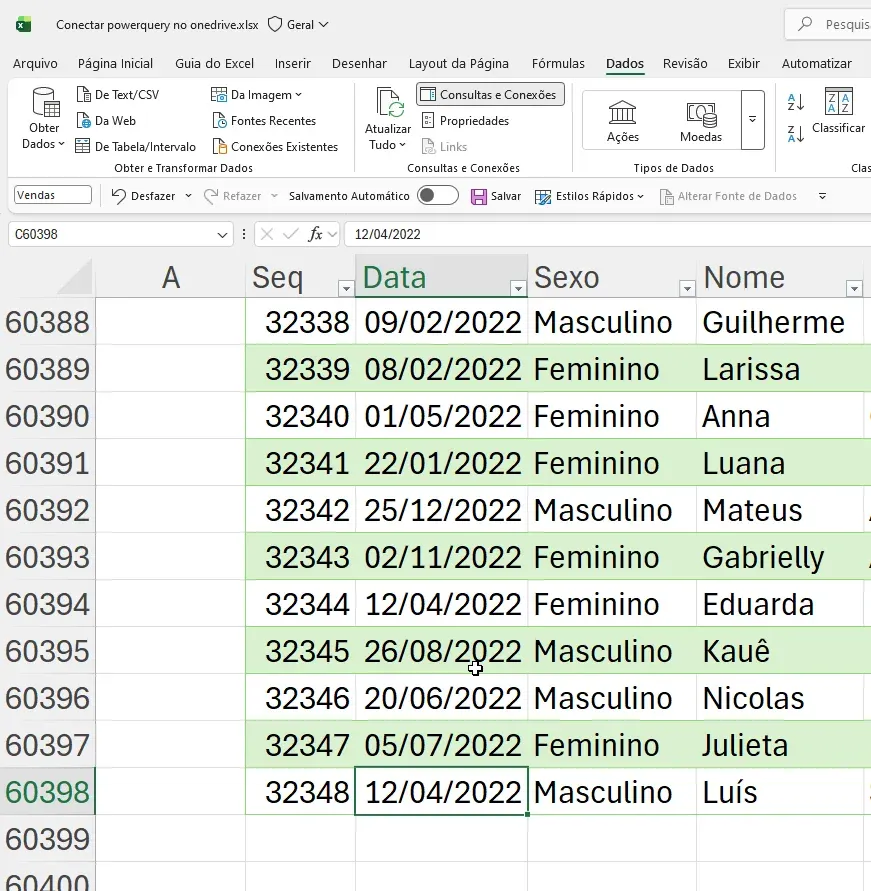
- Clique em Atualizar Tudo no Excel.
O Power Query localizará os novos arquivos e incorporará os dados automaticamente.
Imagem sugerida:
Principais vantagens dessa solução
Ao utilizar OneDrive e Power Query em conjunto você obtém:
- Atualização automática
- Compartilhamento simplificado
- Menos manutenção
- Menos erros
- Escalabilidade
- Trabalho colaborativo
- Consolidação de centenas de arquivos
- Compatibilidade com diferentes usuários
É uma técnica muito utilizada em projetos corporativos que precisam receber arquivos constantemente.
Problemas comuns e como resolver
A pasta não aparece no computador
Verifique se o OneDrive está sincronizado corretamente.
Erro ao atualizar a consulta
Confirme se o caminho informado na tabela está correto.
Arquivos não são importados
Verifique se todos possuem a mesma estrutura de colunas.
Usuário recebeu acesso mas não vê a pasta
Peça para aceitar o compartilhamento e aguardar a sincronização do OneDrive.
Consulta funciona em um computador e em outro não
Confira se o caminho da pasta informado na tabela corresponde ao diretório local daquele usuário.
Conclusão
Conectar o OneDrive ao Power Query é uma das melhores formas de automatizar a importação de arquivos no Excel.
Utilizando uma pasta sincronizada e um parâmetro para armazenar o caminho da pasta, você cria soluções muito mais profissionais, compartilháveis e fáceis de manter.
Essa técnica é ideal para dashboards, relatórios gerenciais, controles financeiros, vendas, estoque e qualquer projeto que precise consolidar arquivos automaticamente.
Resumo
| Item | Benefício |
|---|---|
| OneDrive | Centraliza os arquivos |
| Power Query | Importa e transforma os dados |
| Pasta Compartilhada | Permite colaboração |
| Parâmetro de Caminho | Funciona para qualquer usuário |
| Atualizar Tudo | Atualiza automaticamente os dados |
Resultado final: uma única planilha capaz de consolidar automaticamente todos os arquivos armazenados em uma pasta do OneDrive, mesmo quando utilizada por diferentes usuários.
Realize o download do arquivo neste botão abaixo. Basta se inscrever na nossa newsletter gratuita para o download automático.
Este conteúdo foi útil?
Continue lendo

O Excel Vai Acabar com a Inteligência Artificial? Entenda o Que Realmente Está Acontecendo
O Excel vai acabar com a Inteligência Artificial? Descubra como Excel e IA estão transformando o mercado de trabalho e porque é essencial.

Criar Dashboard Online com Excel e Claude ou Chatgpt
Como criar um dashboard online utilizando Excel, CSV e Inteligência Artificial com ChatGPT ou Claude. Transforme planilhas em página web.

10 recursos do Excel que quase ninguém usa, mas que aumentam muito a produtividade
Descubra 10 recursos avançados do Excel que quase ninguém usa, mas que podem economizar horas de trabalho e aumentar sua produtividade.
