
Como achar um valor aproximado Excel - Procv
Como achar um valor aproximado Excel - Procv. Como localizar um valor mais próximo em uma lista de valores, retornando os seus valores respectivos.
Especialista em Excel
Objetivo: Apresentar uma forma de localizar um valor aproximado Excel, independente se o valor é maior ou menor que o número.
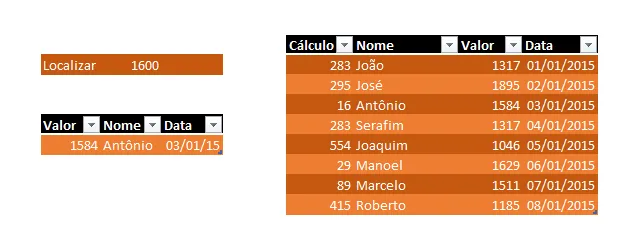
Para identificar um valor aproximado no Excel não existe uma função específica, dado que o PROCV precisa de uma lista ordenada e também traz o valor mais baixo, mesmo que haja um valor mais alto que o valor aproximado, mas com uma diferença menor.
Na prática se estamos procurando o valor 1600 e na lista temos o valor 1500 e 1601, e queremos achar o valor mais próximo de 1600, o sistema trará 1500 se usar a função PROCV, que é o primeiro valor mais baixo e próximo.
Vamos agora á solução do problema:
1. Você tem uma lista com os valores aonde você quer identificar o valor mais próximo de um outro valor.
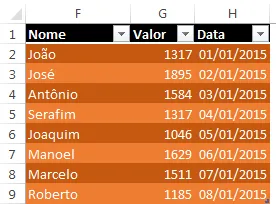
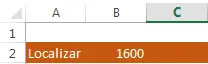
2. Digite em uma outra célula o valor que gostaria de localizar o valor aproximado:
3. Na coluna ao lado esquerdo do nome digite a seguinte fórmula: =ABS($B$2-G2) e arraste a função para todos os itens da lista.
Entendendo a função:
- $B$2-G2 = Calcula a diferença entre o valor a ser identificado e o valor da coluna que está sendo procurada na lista.
- ABS() = Esta função retorna o valor absoluto, ou seja, ignora o sinal de Menor(-) e sempre retorna um valor positivo.
- =ABS($B$2-G2) = Então esta função retorna a diferença absoluta entre o valor procurado e a lista, por exemplo se a diferença for 50, retornará 50 e se for -50 também retornará 50.

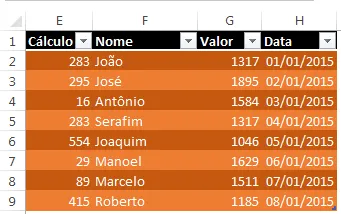
O resultado é o seguinte:
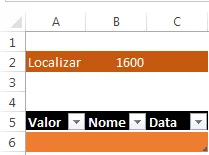
4. Crie o local aonde serão exibidos os dados do retorno da busca, no caso colocamos os campos Valor, Nome e Data como segue na imagem.
5. No campo Valor digite a seguinte função para localizar o valor aproximado:
=PROCV(MÍNIMO(E:E);E:G;3;0)
Entendendo a função:
- PROCV(): A função procv realiza a busca por um valor específico a partir de uma lista e retorna o valor correspondente de outra coluna. Caso não esteja familiarizado com esta função veja neste artigo como utilizá-la, inclusive com vídeo: http://guiadoexcel.com.br/procv-e-proch-excel
- MÍNIMO: Esta função retorna o menor valor de uma lista, no nosso caso ele está apontando para a nossa lista criada:
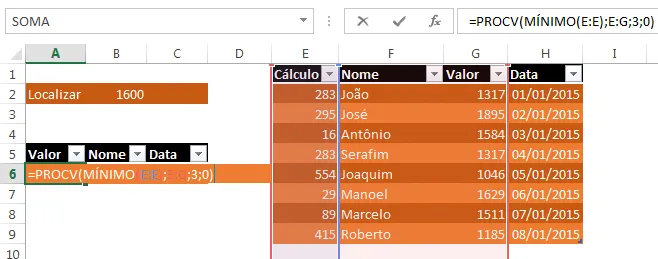
Veja que o intervalo da função Mínimo é E:E, ou seja, a nossa coluna criada para o cálculo da menor diferença. Assim, o valor que está sendo procurado é sempre o menor valor desta coluna.
O retorno da pesquisa é a coluna 3 a partir da coluna de busca, intervalo E:G, ou seja, o retorno será o conteúdo da coluna Valor, dado que 1=Cálculo, 2=Nome e 3=Valor.
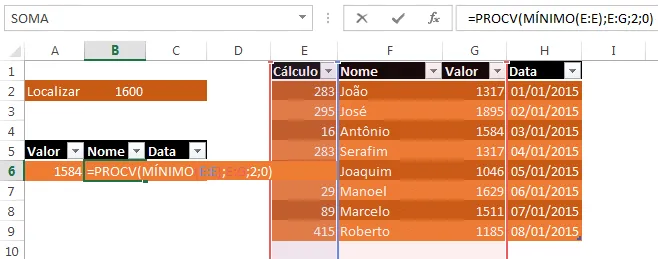
6. No campo Nome, repita a função, mudando apenas a coluna de retorno de 3 para 2: =PROCV(MÍNIMO(E:E);E:G;2;0), o retorno será o nome.
7. Digite na coluna Data da pesquisa a seguinte fórmula: =PROCV(MÍNIMO(E:E);E:H;4;0), o retorno será a data.
O resultado final será:
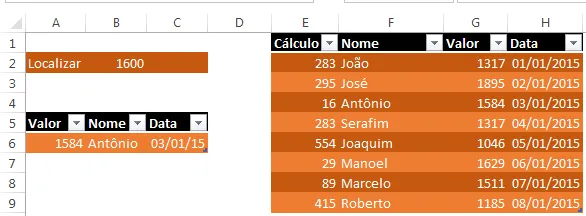
Sendo assim, temos que o valor mais próximo de 1600, na nossa lista é o valor 1584, que tem a menor diferença 16, no caso.
Se tiver dúvidas, baixe o nosso exemplo clicando no botão Download ao final do artigo.
DIGITE O SEU EMAIL PARA FAZER O DOWNLOAD DOS ARQUIVOS:
Planilha de Controle Financeiro no Excel
Tenha um controle bonito e completo do seu financeiro.
- Categorias e subcategorias já configuradas
- Planilhas separadas por tabela (configuração, lançamentos, resumo)
- Personalize com suas próprias categorias e ícones
Esse artigo foi útil? Você pode se interessar também por: Como usar o PROCV no Excel
Abraço
Marcos Rieper
Este conteúdo foi útil?
Continue lendo

Como Calcular Idade no Excel?
Como calcular a idade no Excel? Veja neste artigo três possibilidades que poderão lhe ajudar a calcular a idade, em diferentes cenários.

Como Calcular a Mediana no Excel
Neste artigo você aprenderá como calcular a mediana no Excel passo-a-passo com download da planilha de exemplo gratuito.

Função Pivotar com Segmentação de Dados Excel
Neste artigo você aprenderá como usar a função Pivotar no Excel com segmentação de dados no Excel passo-a-passo.
