
Calendário no Excel Dinâmico
Como criar um calendário dinâmico no Excel passo-a-passo. Planilha pronta e também uma função lambda para gerar calendário.
Especialista em Excel
Criar um calendário dinâmico no Excel é uma excelente forma de demonstrar domínio de fórmulas modernas como LAMBDA, SEQUÊNCIA, DATA e DIA.DA.SEMANA.
Neste artigo, você vai aprender passo a passo como construir um calendário totalmente automático, que muda apenas alterando o ano e o mês. Além disso, vamos utilizar uma função personalizada com LAMBDA, deixando a planilha com nível profissional.
Planilha de Controle Financeiro no Excel
Tenha um controle bonito e completo do seu financeiro.
- Categorias e subcategorias já configuradas
- Planilhas separadas por tabela (configuração, lançamentos, resumo)
- Personalize com suas próprias categorias e ícones
📌 O que você vai aprender
- Criar calendário automático no Excel
- Usar a função SEQUÊNCIA
- Criar função personalizada com LAMBDA
- Organizar estrutura visual profissional
- Aplicar formatação condicional
- Integrar agenda ao calendário
1️⃣ Estrutura da Planilha
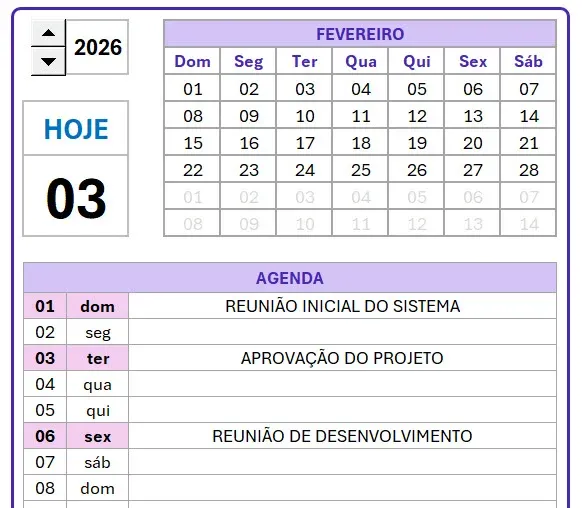
A planilha foi organizada em três partes:
- Seletor de Ano
- Calendário mensal
- Agenda de compromissos
Veja o modelo final:
2️⃣ Fórmula Base do Calendário
A base do calendário usa esta lógica:
=SEQUÊNCIA(6;7;DATA(ano;mes;1)-DIA.DA.SEMANA(DATA(ano;mes;1))+1)
🔎 O que essa fórmula faz?
| Função | Objetivo |
|---|---|
| DATA | Cria a data inicial do mês |
| DIA.DA.SEMANA | Descobre em que dia da semana começa |
| SEQUÊNCIA | Gera matriz 6x7 (6 semanas, 7 dias) |
Essa fórmula gera todas as datas do calendário automaticamente.
3️⃣ Criando uma Função Personalizada com LAMBDA
Para deixar a planilha mais profissional, foi criada a função:
=LAMBDA(numAno;numMes;
EMPILHARV(
{"Dom","Seg","Ter","Qua","Qui","Sex","Sáb"};
SEQUÊNCIA(6;7;DATA(numAno;numMes;1))-
DIA.DA.SEMANA(DATA(numAno;numMes;1))+1
)
)
Passo a passo para criar:
- Vá em Fórmulas
- Clique em Gerenciador de Nomes
- Clique em Novo
- Nomeie como:
fnCalendario - Cole a fórmula acima
- Clique em OK
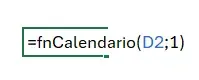
Depois disso, basta usar:
=fnCalendario(D2;1)
Onde:
D2= Ano1= Mês (Janeiro)
4️⃣ Aplicando a Função na Planilha
Também podemos aplicar uma função lambda para criação de calendários de forma automática no Excel.
Para tanto adicionamos no Gerenciador de Nomes o fnCalendario.
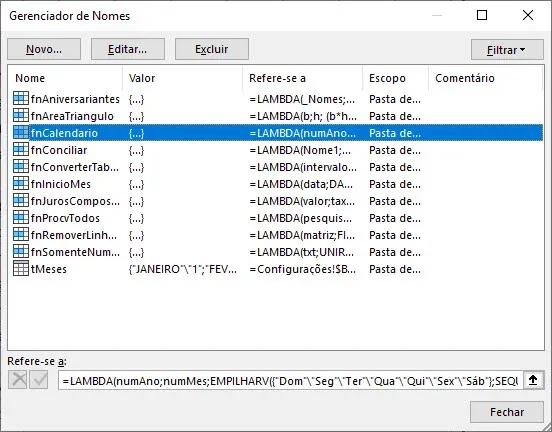
Para isso colocamos a seguinte função:
=LAMBDA(numAno;numMes;EMPILHARV({"Dom"\"Seg"\"Ter"\"Qua"\"Qui"\"Sex"\"Sáb"};SEQUÊNCIA(6;7;DATA(numAno;numMes;1))-DIA.DA.SEMANA(DATA(numAno;numMes;1))+1))
Para utilizar a função chamamos ela passando o ano e o mês, conforme temos abaixo.
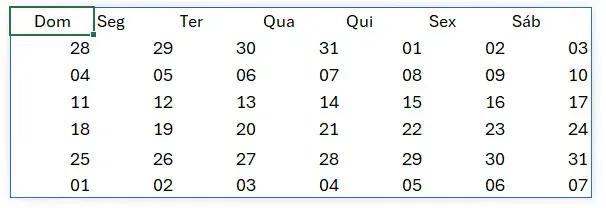
Como resultado temos o calendário criado automaticamente conforme vemos na imagem.
Download Calendário Dinâmico
Realize o download do suplemento do Guia do Excel neste botão abaixo. Basta se inscrever na nossa newsletter gratuita para o download automático.
Este conteúdo foi útil?
Continue lendo

O Excel Vai Acabar com a Inteligência Artificial? Entenda o Que Realmente Está Acontecendo
O Excel vai acabar com a Inteligência Artificial? Descubra como Excel e IA estão transformando o mercado de trabalho e porque é essencial.

Criar Dashboard Online com Excel e Claude ou Chatgpt
Como criar um dashboard online utilizando Excel, CSV e Inteligência Artificial com ChatGPT ou Claude. Transforme planilhas em página web.

10 recursos do Excel que quase ninguém usa, mas que aumentam muito a produtividade
Descubra 10 recursos avançados do Excel que quase ninguém usa, mas que podem economizar horas de trabalho e aumentar sua produtividade.
