
Calendário na Célula Excel
Veja como adicionar calendário na célula do Excel passo-a-passo em vídeo-aula, download do calendário pronto e download gratuito.
Especialista em Excel
Neste artigo você aprenderá como adicionar calendário na célula do Excel.
Abaixo temos o passo-a-passo de como instalar e usar na vídeo-aula.
Planilha de Controle Financeiro no Excel
Tenha um controle bonito e completo do seu financeiro.
- Categorias e subcategorias já configuradas
- Planilhas separadas por tabela (configuração, lançamentos, resumo)
- Personalize com suas próprias categorias e ícones
Instalar o Calendário no Excel
O primeiro passo é fazer download do arquivo zip ao final deste artigo e tire do zip, coloque os arquivos em uma pasta no seu computador.
Para instalar o calendário no Excel precisamos primeiro habilitar a guia Desenvolvedor no Excel.
Para isso clique na guia Desenvolvedor e no botão Visual Basic ou pressione ALT+F11.
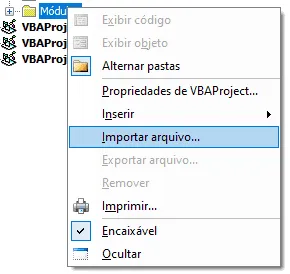
No ambiente do Visual Basic clique com o botão direito sobre a treeview ao lado esquerdo e selecione a opção Importar arquivo...
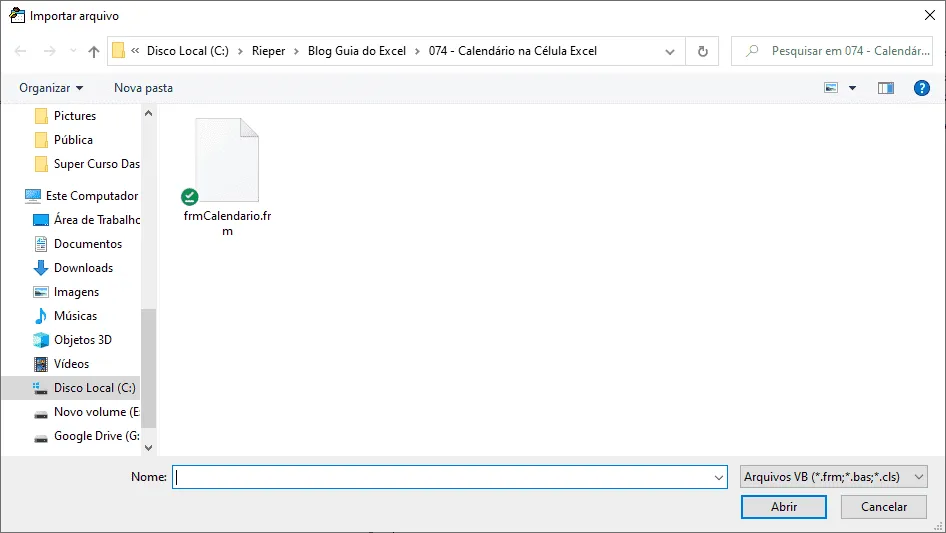
No arquivo que importou clique no arquivo que tirou do zip frmCalendario.frm e no botão Abrir.
Após isso temos o calendário importado no VBE conforme podemos ver abaixo.
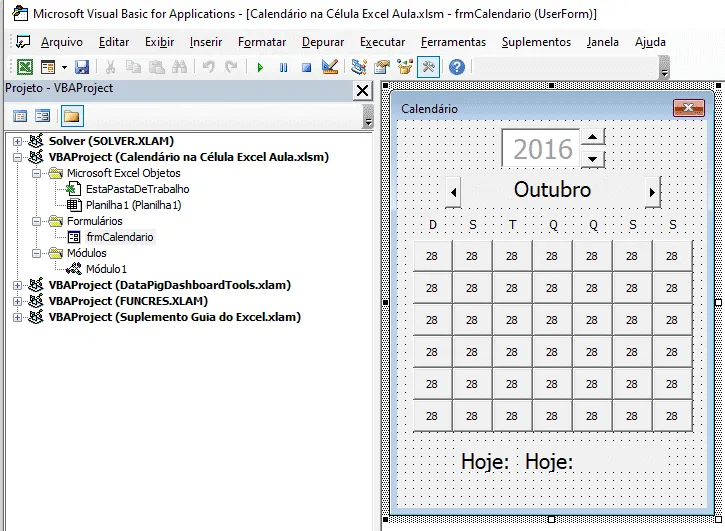
Este calendário já está totalmente funcional, não sendo necessário realizar nenhuma alteração nele, apenas chamar ele por meio de evento ou execução direta.
Usando o Calendário na Célula do Excel
Para usar o calendário na célula precisamos chamar ele criando um atalho direto para o formulário.
Para isso na guia Desenvolvedor e com o botão direito na planilha do VBE clique com o botão direito sobre a planliha e em Inserir->Módulo.
Coloque o código abaixo VBA:
Public Sub lsCalendario()
    frmCalendario.Show
End Sub
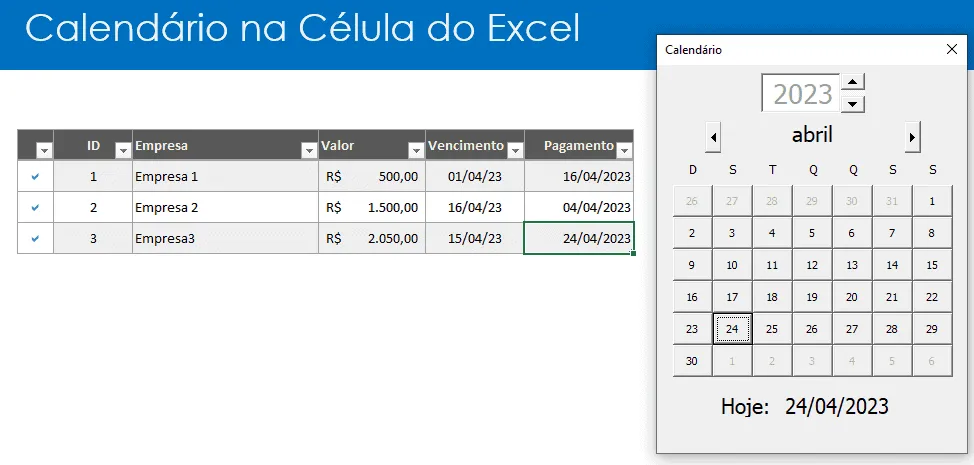
Assim volte ao Excel e clique na guia Desenvolvedor.
Nela clique em Macros e selecione o lsCalendario e em Opções de Macro defina um atalho como CTRL+SHIFT+D para que ao ser chamado será exibido o calendário.
Outra forma de fazer isso é que ao dar um duplo clique em uma determinada coluna ou célula ele irá retornar a informação pra célula que estiver selecionada no momento.
Para isso na guia Desenvolvedor clique em Visual Basic e clique duas vezes na planliha e coloque o código abaixo.
Private Sub Worksheet_BeforeDoubleClick(ByVal Target As Range, Cancel As Boolean)
    If Target.Column = 7 And Target.Row >= 7 Then
        frmCalendario.Show
        Cancel = True
    End If
End Sub
Com isso ao clicar em qualquer célula com duplo clique na coluna 7 e linha maior ou igual a 7.
Download Planilha Calendário
Realize o download de calendário na célula Excel neste botão abaixo. Basta se inscrever na nossa newsletter gratuita para o download automático.
Este conteúdo foi útil?
Continue lendo

Como Evitar Reservas Duplicadas de Equipamentos na Sua Locadora
Descubra como evitar reservas duplicadas de equipamentos na sua locadora, reduzir erros operacionais e aumentar a satisfação dos clientes.

Como um Sistema Online Pode Transformar a Gestão de Locação de Equipamentos
Descubra como um sistema online de locação de equipamentos pode automatizar processos, reduzir erros, aumentar a produtividade.

Como Aumentar a Rentabilidade de uma Locadora de Equipamentos
Descubra estratégias práticas para aumentar a rentabilidade da sua locadora de equipamentos, reduzir custos operacionais e aumentar lucros.
