
Calcular Pagamento de Horas Trabalhadas no Excel
Como realizar o cálculo de pagamento de horas trabalhadas no Excel. Passo-a-passo artigo completo e com planilha de exemplo para download.
Autor
Veja passo-a-passo como calcular pagamento de horas excel neste artigo calculando o valor de hora e sumarizando este total.
Planilha de Controle Financeiro no Excel
Tenha um controle bonito e completo do seu financeiro.
- Categorias e subcategorias já configuradas
- Planilhas separadas por tabela (configuração, lançamentos, resumo)
- Personalize com suas próprias categorias e ícones
1. Contextualizando
No Excel nem sempre é trivial o trabalho com data e hora. Os cálculos envolvendo data e hora precisam ser especialmente considerados pois existem particularidades envolvendo estes formatos.
Sabemos que o Excel armazena as datas como números de séries sequenciais para que seja possível usarmos em cálculos, sendo o número de série 1 a data 01/01/1900 (por padrão).
As horas representam uma parte de um dia e são números fracionários/decimais, entre zero e inferior a 1. Meio-dia, que é metade (50%) de um dia, é um horário interessante de analisar. Formatar uma célula com o horário de meio-dia (12:00) com o formato de Número ou Geral apontará como resultado o valor 0,5.
Neste artigo trataremos sobre cálculos que envolvem pagamentos de acordo com horas trabalhadas, elencando as suas particularidades.
2. Contabilizando o pagamento de horas trabalhadas no Excel
Antes que entremos nos cálculos em definitivo, precisamos mostrar alguns cenários para contabilizar as horas trabalhadas e obter a jornada total. Em seguida poderemos proceder com os cálculos propriamente ditos.
2.1. Jornadas já registradas com a duração em formato de número
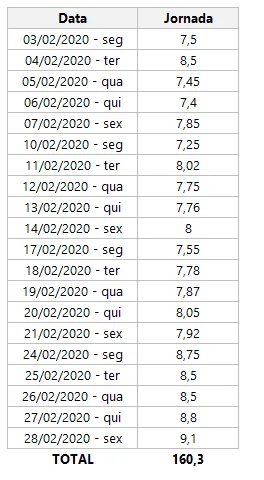
Podemos ter a jornada registrada não em formato de tempo, com horas, minutos e segundos, mas em formato de número, com um valor direto. Veja na imagem a seguir que temos na última coluna a jornada (quantidade de horas) de cada dia registrada em formato numérico. Para o primeiro registro, por exemplo, o trabalho de 7 horas em meia foi realizado. O total geral é obtido através da função SOMA.
2.2. Jornada calculada com base em horas de início e fim
É mais comum termos os registros de hora de início e hora de fim das jornadas de trabalho. Deveremos somar todos os intervalos para obter a jornada total. Cada jornada é a subtração entre a hora final e a hora inicial.
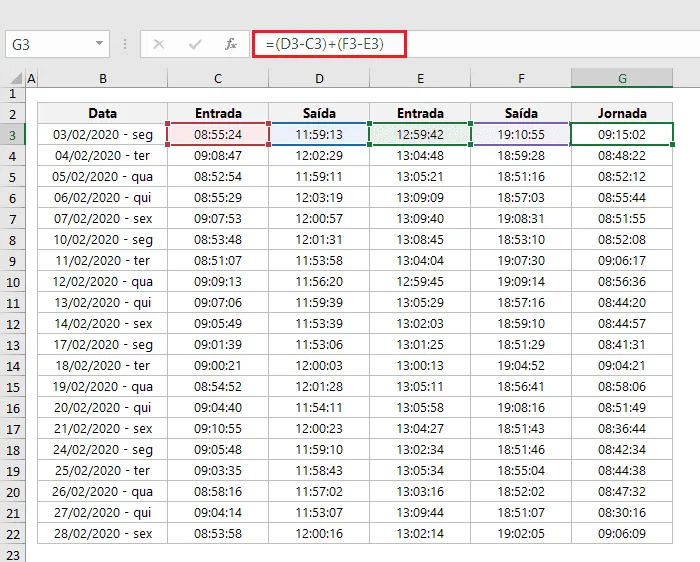
A fórmula utilizada foi =(D3-C3)+(F3-E3). A parte contendo (D3-C3) é o primeiro intervalo do dia, podendo representar a jornada, por exemplo, de antes da pausa para almoço. A parte contendo (F3-E3) é o segundo intervalo do dia, podendo representar a jornada, por exemplo, do fim do expediente (retorno pós almoço). A soma destes intervalos representa as jornadas diárias.
Para obter a jornada total, basta somarmos as jornadas diárias. Podemos usar a função SOMA para obter este total. A imagem a seguir mostra a soma total esperada de acordo com os dados.
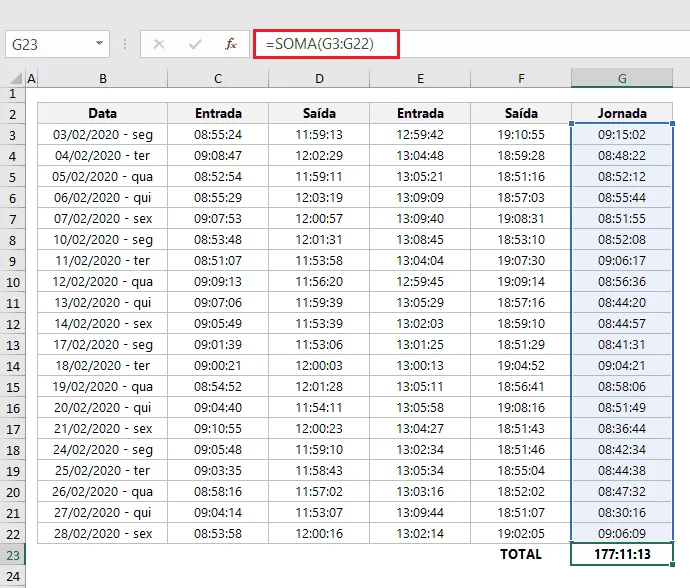
Por padrão o Excel não exibe visualmente a soma de horas superior a 24 horas. No nosso caso, a soma exibirá 09:11:13 (é o excedente do maior múltiplo de 24 h, que foi 168:00:00, equivalente a 7 dias completos de trabalho). Devemos usar a formatação com o código [hh]:mm:ss para exibir o valor 177:11:13.
3. Calculando o valor a ser pago de acordo com as horas trabalhadas
Com a jornada calculada no item 2.1, basta fazermos uma multiplicação direta pelo valor a ser pago por hora. Assim, multiplicar a jornada total por esse valor já representará o valor total a ser pago.
Em nosso exemplo, o valor a ser pago por hora é R$ 12,00. Veja o valor total a ser pago pelas mais de 160 horas trabalhadas.
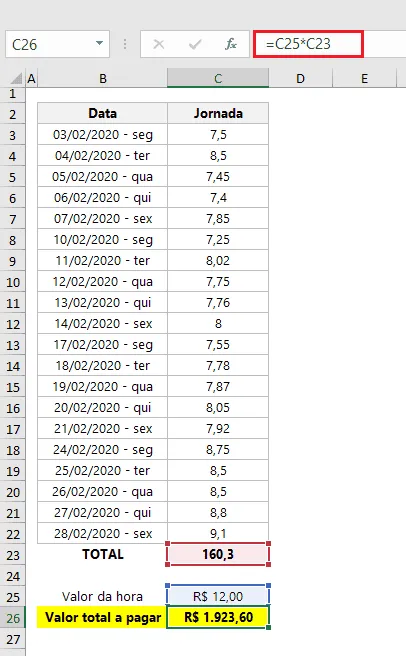
Já com base na jornada calculada no item 2.2, com a totalização no formato de horas, caso multipliquemos o total da jornada calculada pelo valor da hora não teremos o cálculo correto. Ele fica muito abaixo do real valor. Veja na imagem a seguir.
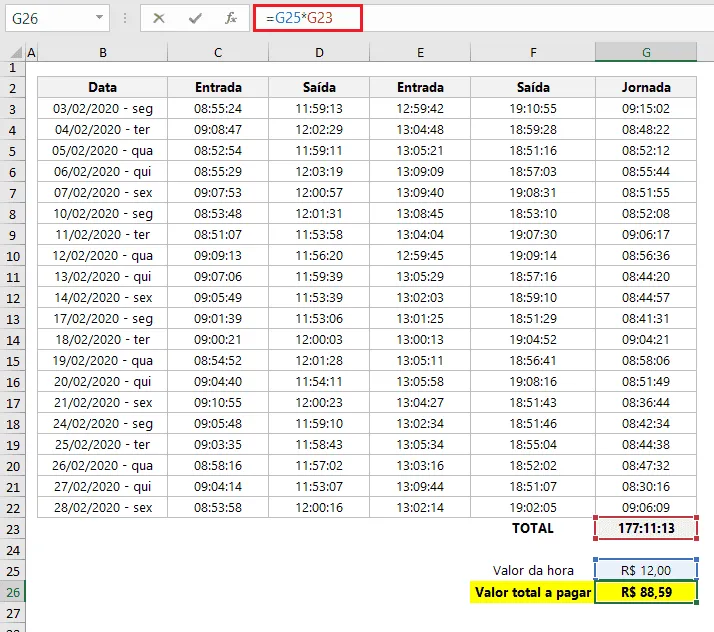
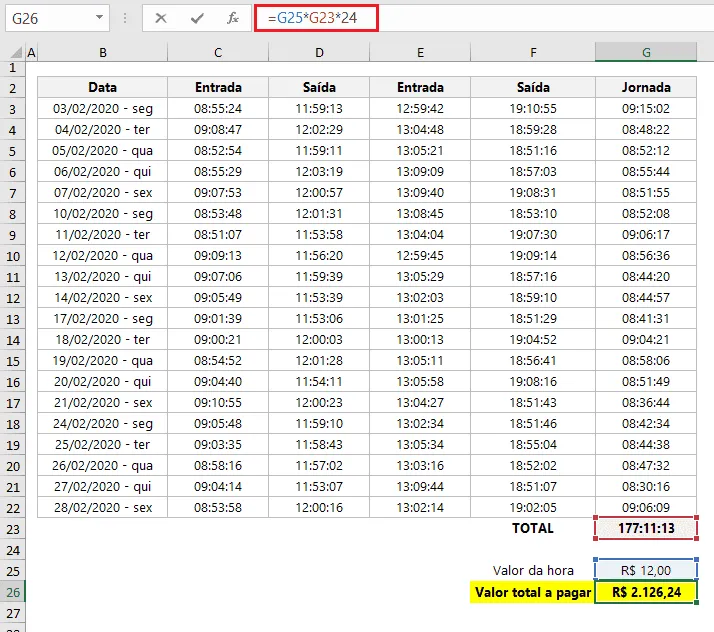
Isso ocorre porque a jornada total registrada está com formatação em horas, precisando ser convertida em 177 horas em seu formato decimal. Para tanto, devemos multiplicar o resultado por 24, visto que um dia tem 24 horas. Desta maneira, o valor 177:11;13 se tornará o valor decimal 177,19 (mudamos a representação de horas para decimal).
Partindo da fórmula anterior, basta inserir a multiplicação por 24 e teremos o resultado corretamente calculado.
Download Cálculo de Pagamento de Horas Excel
Realize o download da planilha de pagamento de horas no Excel neste botão abaixo. Basta se inscrever na nossa newsletter gratuita para o download automático.
Este conteúdo foi útil?
Continue lendo

O Excel Vai Acabar com a Inteligência Artificial? Entenda o Que Realmente Está Acontecendo
O Excel vai acabar com a Inteligência Artificial? Descubra como Excel e IA estão transformando o mercado de trabalho e porque é essencial.

Criar Dashboard Online com Excel e Claude ou Chatgpt
Como criar um dashboard online utilizando Excel, CSV e Inteligência Artificial com ChatGPT ou Claude. Transforme planilhas em página web.

10 recursos do Excel que quase ninguém usa, mas que aumentam muito a produtividade
Descubra 10 recursos avançados do Excel que quase ninguém usa, mas que podem economizar horas de trabalho e aumentar sua produtividade.
