
Calculadora em VBA
Especialista em Excel
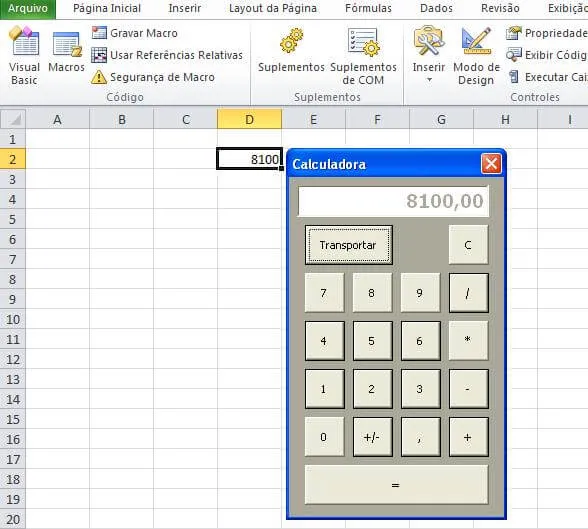
Objetivo: Demonstrar a utilização de uma calculadora em VBA para realizar cálculos simples e transportar os cálculos diretamente para a planilha.
Importar Arquivo
- Faça o download do arquivo:
Planilha de Controle Financeiro no Excel
Tenha um controle bonito e completo do seu financeiro.
- Categorias e subcategorias já configuradas
- Planilhas separadas por tabela (configuração, lançamentos, resumo)
- Personalize com suas próprias categorias e ícones
Pronto! O arquivo está importado.
Para chamá-lo você pode usar a procedure abaixo que deve ser adicionada a um módulo do PERSONAL.XLSB:
Sub gsCalculadora() frmCalculadora.Show End Sub
- Salve e retorne ao Excel.
- Clique no botão Macro e selecione PERSONAL.XLSB!gsCalculadora.
- Clique no botão Opções e associe a CTRL+SHIFT+K.
Agora quando você pressionar estas teclas e o Excel irá executar o formulário da Calculadora, para transportar o valor do cálculo para o Excel clique no botão Transportar.
Marcos Rieper
Este conteúdo foi útil?
Continue lendo

Como Criar Suplementos VBA no Excel
Criar um suplemento VBA no Excel é uma das formas mais poderosas de transformar suas automações em ferramentas profissionais e reutilizáveis.

Número por Extenso no Excel
Como escrever o número por extenso no Excel com fórmulas e VBA. Passo-a-passo tutorial e download gratuito de planilha com exemplo.

Suplemento Excel Gratuito - Guia do Excel
Como instalar um suplemento no Excel e também como instalar o suplemento gratuito do Guia do Excel. Recursos para te dar mais agilidade.
