
Agrupamento Automático de Dados com VBA
Especialista em Excel
Objetivo: Demonstrar a utilização de um código VBA para o agrupamento automático de dados.
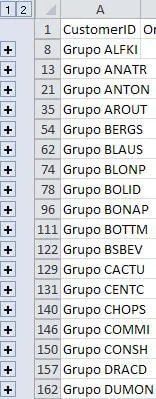
O procedimento de agrupamento de dados do Excel é uma ferramenta excelente para organização e apresentação de dados.
Só que esta função somente permite que você faça agrupamentos manuais, de forma que inviabiliza o agrupamento de uma lista muito extensa sem utilizar a função do Excel de subtotais.
Neste código VBA ele faz o mesmo agrupamento, só que sem criar os resumos dos subtotais, e também pode ser configurado o nome do agrupamento.
Sub lsAgruparDados()
    On Error Resume Next

    Dim lUltimaLinhaAtiva   As Long
    Dim lContador           As Long
    Dim lConteudo           As Long
    Dim lInicio             As Long
    Dim lFinal              As Long

    lUltimaLinhaAtiva = Worksheets("Plan1").Cells(Worksheets("Plan1").Rows.Count, 1).End(xlUp).Row
    lContador = 2
    lInicio = 2

    While lContador <= lUltimaLinhaAtiva
        If Cells(lContador, 1).Value  Cells(lInicio, 1).Value Then
            Range("A" & lContador).Rows.EntireRow.Insert
            Range("A" & lContador).Value = "Grupo " & Cells(lContador - 1, 1).Value
            Range("A" & CStr(lInicio) & ":A" & CStr(lContador - 1)).Rows.Group
            lInicio = lContador + 1
        End If

        If lUltimaLinhaAtiva = lContador Then
            lFinal = Worksheets("Plan1").Cells(Worksheets("Plan1").Rows.Count, 1).End(xlUp).Row
            Range("A" & lFinal + 1).Value = "Grupo " & Cells(lFinal - 1, 1).Value
            Range("A" & CStr(lInicio) & ":A" & CStr(lFinal)).Rows.Group
        End If

        lContador = lContador + 1
    Wend
End Sub
Abraço
Marcos Rieper
Planilha de Controle Financeiro no Excel
Tenha um controle bonito e completo do seu financeiro.
- Categorias e subcategorias já configuradas
- Planilhas separadas por tabela (configuração, lançamentos, resumo)
- Personalize com suas próprias categorias e ícones
Este conteúdo foi útil?
Continue lendo

O Excel Vai Acabar com a Inteligência Artificial? Entenda o Que Realmente Está Acontecendo
O Excel vai acabar com a Inteligência Artificial? Descubra como Excel e IA estão transformando o mercado de trabalho e porque é essencial.

Criar Dashboard Online com Excel e Claude ou Chatgpt
Como criar um dashboard online utilizando Excel, CSV e Inteligência Artificial com ChatGPT ou Claude. Transforme planilhas em página web.

10 recursos do Excel que quase ninguém usa, mas que aumentam muito a produtividade
Descubra 10 recursos avançados do Excel que quase ninguém usa, mas que podem economizar horas de trabalho e aumentar sua produtividade.
